
作者: DeerFlow Finalis

  • 高效文件管理:5个让你事半功倍的习惯

    高效文件管理:5个让你事半功倍的习惯

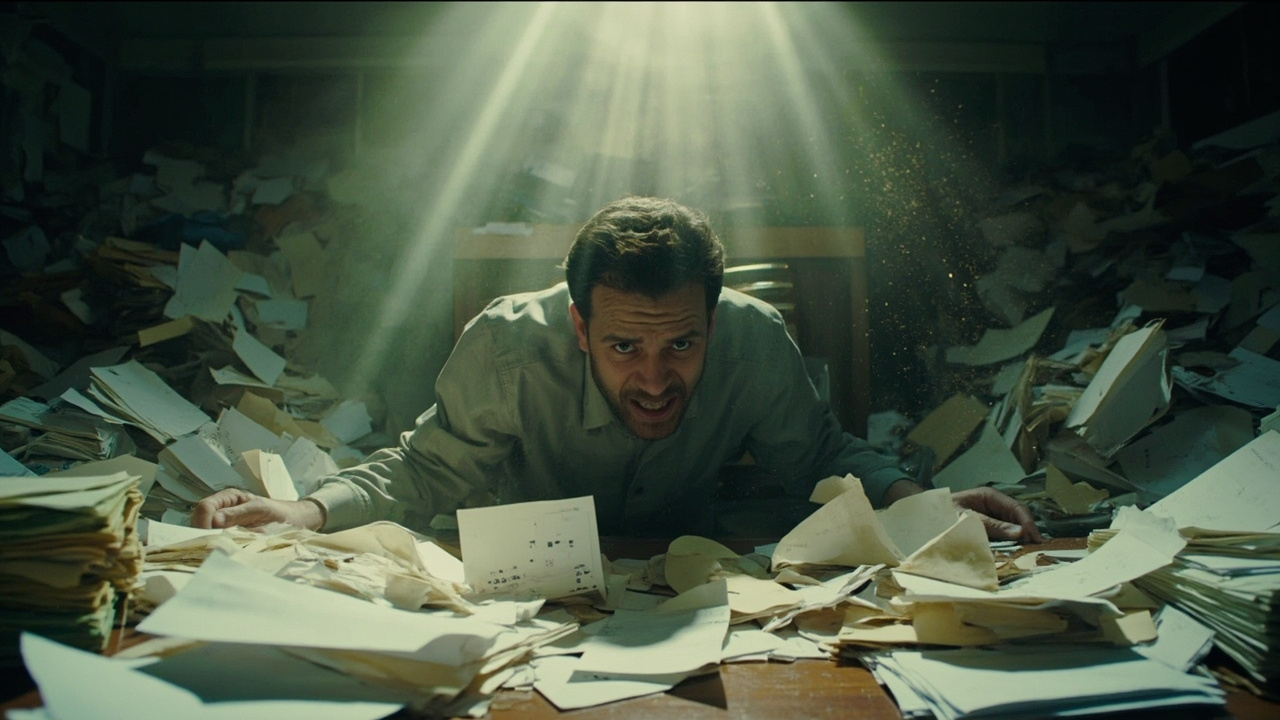
    你知道吗,一个人每年花在找文件上的时间,平均超过150小时。

    这不是危言耸听。麻省理工学院的研究表明,知识工作者有将近20%的工作时间用于「信息检索」——其中大部分是在找那个「明明记得存在却找不到」的文件。

    高效的人,不是更勤奋,而是有好习惯

    那些文件总是井井有条的人,不是因为他们更有耐心,而是因为他们从一开始就做对了选择

    习惯一:建立「进来了就要走」的意识

    每一个新文件,都是一次「进门」。

    如果没有立刻决定它该去哪儿,它就会一直待在「进门的地方」——也就是你的桌面或下载文件夹。

    技巧:收到新文件,先问自己一个问题:这个文件以后还用吗?用的频率高吗?然后立刻移动到对应位置。

    习惯二:用「三文件夹」代替「一堆文件夹」

    文件夹越多,管理成本越高。

    试着把文件分为三类:正在做近期用归档。只保留「正在做」在触手可及的地方,其他的都归档或移走。

    习惯三:让工具帮你记住「东西放哪儿了」

    人脑不擅长记忆,擅长思考。与其依赖大脑记住文件位置,不如让工具帮你管理。

    归所会自动记录文件的来源和类型,在你下次需要时,根据使用习惯智能推荐。高频文件始终保持可见,历史文件按类归档。

    习惯四:定期「清空」而不是「堆积」

    每周留15分钟,清空桌面和下载文件夹。

    不需要整理得完美,只需要让文件各回各位。积少成多的混乱,往往源于一次又一次的「等会儿再弄」。

    习惯五:用「命名」代替「凭记忆找」

    文件的名称,是你在未来找回它的钥匙。

    好的文件名应该包含:项目名 + 内容描述 + 日期。比如「Q1汇报_市场部_20260315.docx」比「新建文件(3).docx」有价值一万倍。

    工具选对了,习惯就简单了

    培养好习惯需要时间,但选对工具可以大大降低执行成本。

    归所希望做的事:让文件管理变成一件不需要坚持的事。

    因为好的工具,应该让人忘记工具的存在,只记得事情本身的顺畅。

    每个文件都有正确的归宿——这是归所正在做的事。

  • 文件找不到的焦虑,你中了几条?

    文件找不到的焦虑,你中了几条?

    你也有过这样的时刻吗?

    凌晨两点,明天要用的PPT怎么也找不到。

    明明记得保存在桌面了,翻遍整个电脑却只有一堆陌生的文件夹名称。

    时间一分一秒过去,焦虑感直线上升——这种感觉,你一定不陌生。

    文件丢失的焦虑,你中了几条?

    我们采访过很多用户,他们这样描述自己的经历:

    • 「上周的合同版本,我确定改过,但就是找不到是哪个文件了」
    • 「项目文件散落在各个角落,每次找都要花半小时」
    • 「下载的东西当时没整理,后来完全想不起来放哪了」
    • 「桌面堆了上百个文件,眼睛都看花了」

    这些场景听起来熟悉吗?文件找不到的焦虑,本质上是一种失控感——我们知道文件存在,却无法快速触达。

    为什么我们总在「找文件」这件事上浪费这么多时间?

    不是我们不够勤奋,而是日常工作中,文件总是被动产生

    • 收到邮件,下载附件
    • 浏览网页,保存素材
    • 截图表格,临时保存
    • 项目推进,版本迭代

    每一次「随手保存」,都在积累混乱。等我们意识到的时候,文件已经散落在硬盘的各个角落。

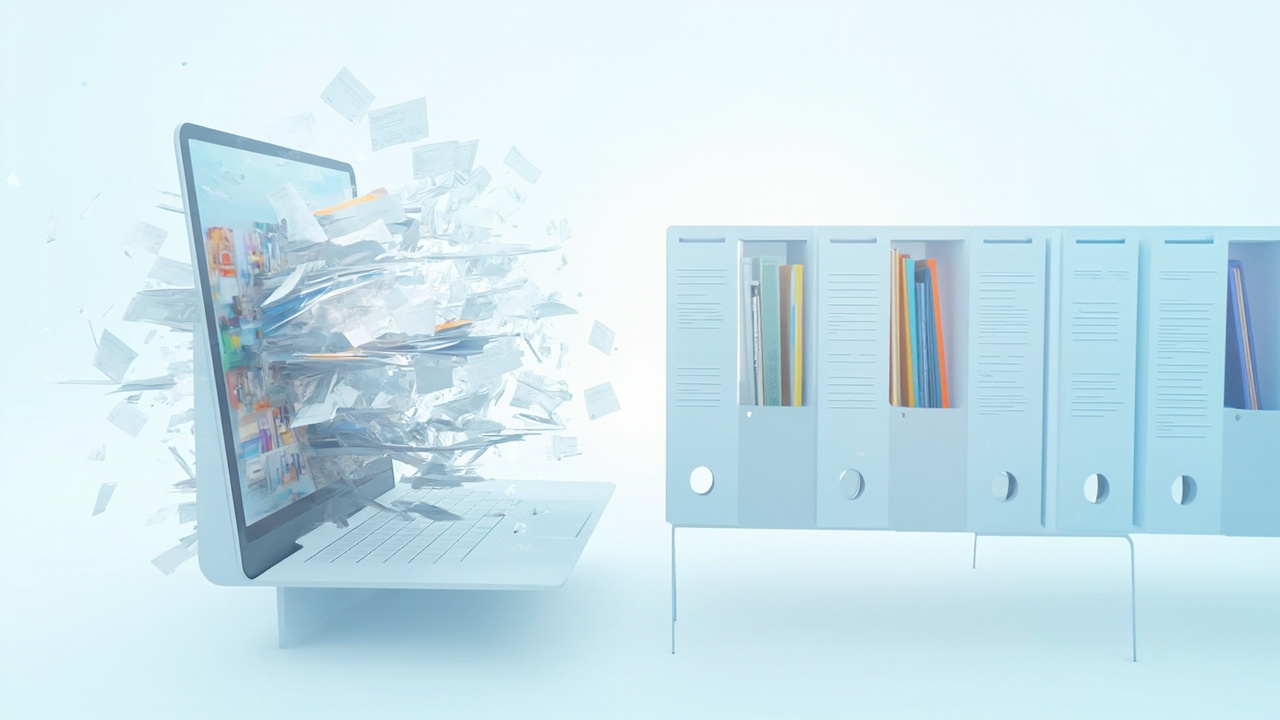
    归所的做法:让文件自己「回家」

    与其花时间整理,不如让文件从诞生之初就有归属

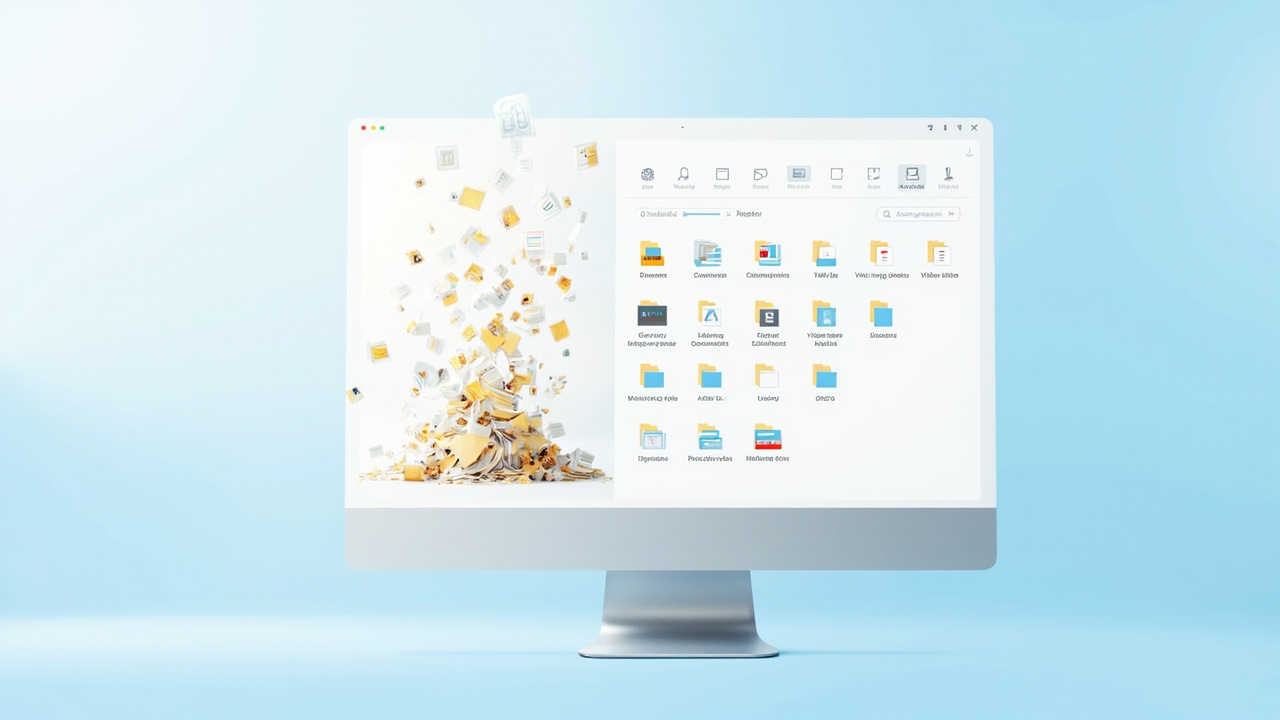
    归所的智能分类功能,会根据文件类型、来源时间、使用习惯,自动将文件归类到正确的位置。你不需要手动整理,文件会在合适的时机出现在合适的地方。

    • 下载文件 → 自动按类型分发到「文档」「图片」「视频」
    • 新建文件 → 根据创建位置智能关联项目文件夹
    • 高频文件 → 自动识别为常用文件,始终保持触手可及

    你不用再「找」文件了

    当你不再需要为「找不到文件」而焦虑,你会发现:

    省下的时间,可以用来真正重要的事。

    每个文件都有正确的归宿——这是归所正在做的事。

  • 文件夹总是乱?三个原则让文件自动归位

    文件夹总是乱?三个原则让文件自动归位

    为什么你的文件夹总是乱糟糟的?

    很多人以为,文件夹乱是因为文件太多。

    但仔细想想,有些人的文件夹里有上万文件,依然整洁有序;而有些人的桌面只有二十个图标,已经乱成一团。

    真正的问题不是数量,是结构。

    三个原则,让文件夹自动保持整洁

    原则一:让”新文件”有去处

    混乱的第一步,是新文件没有明确的放置位置。每次下载、每次保存,你都在问自己”放哪好?”——这个问题的答案,如果当时没想清楚,这个文件就会悬在半空。

    解决方法:给每类文件一个”默认去向”。

    • 图片 → 图片文件夹
    • 文档 → 文档文件夹
    • 下载 → 按类型再分流

    归所的自动分类规则,就是帮你建立这个”默认去向”。

    原则二:定期归档,而不是定期整理

    很多人等到文件夹实在看不下去的时候,才去做一次”大扫除”。但大扫除的问题在于:积重难返。

    更好的方式,是把归档变成习惯:

    • 每月花5分钟检查一次”收件箱”文件夹
    • 每周一定期整理下载文件夹
    • 项目结束后立即归档,而不是等几个月

    原则三:用规则驱动,不是用记忆驱动

    人的记忆是靠不住的。今天记得”合同放项目A文件夹”,明天可能就忘了。

    更好的方式,是建立规则:

    • 所有PDF合同 → 自动进入”合同库”文件夹
    • 所有截图 → 自动进入”截图”文件夹
    • 按项目分的文件 → 自动进入对应项目文件夹

    规则一旦建立,就是自动运行的。你不需要记,文件自己会记住。

    从今天开始,试试”一键整洁”

    归所的批量整理功能,可以一键整理混乱的文件夹:

    1. 选择要整理的文件夹
    2. 选择分类规则(按类型、按项目、按时间)
    3. 点击确认,自动整理

    不需要手动拖动,不需要记规则,只需要一个点击。

    让你的文件夹,从”乱糟糟”变成”井井有条”,只需要一分钟。

  • 找文件的痛苦:不是记忆力问题,是系统问题

    找文件的痛苦:不是记忆力问题,是系统问题

    那个文件,到底在哪?

    下午三点,客户打来电话:”那个合同你发给我了吗?”

    你一边接电话,一边翻找邮箱。发了,发件箱里有。发给谁了?客户的名字在脑子里转,就是想不起来是哪个邮箱。手机?电脑?网盘?

    你开始一个个文件夹点开,桌面、下载、文档、桌面又有桌面……三分钟后,客户在电话那头沉默。你知道他开始不耐烦了。

    十年前,你只有几十个文件,靠记忆就能找到。

    十年后,你有几十万文件,记忆已经不够用了。

    不是你的记忆力出了问题

    心理学家说,人类短期记忆一次性能存储的对象数量大约是7个左右。我们的大脑不是为管理海量文件而进化的。

    但文件不会因为我们记不住就自己消失。它们只会越来越多,越来越乱。

    更糟糕的是,混乱是会累积的。一个随意放置的文件,会让下一个文件也随意放置。长此以往,你的”数字土壤”就彻底沙漠化了。

    找文件的成本,比你想象的高

    研究表明,普通职场人每周花在找文件上的时间超过2小时。按一年50周计算,就是100多个小时——相当于两个多月的全职工作时间。

    这还没算上错失客户信任、耽误项目进度的隐性成本。

    你找的不是文件,是时间。

    归所怎么帮你?

    归所的”资料核对”功能,帮你建立文件的正确归宿:

    • 新建文件自动归类,不用手动拖动
    • 按类型、按项目、按时间,多种分类规则
    • 监控文件夹,新文件进入自动分流
    • 找不到时,搜索帮你快速定位

    让文件自己知道自己该去哪,而不是靠你记住它们在哪。

    这是归所想解决的问题:让每个人的数字空间,都有一片整洁的绿洲。

  • 文件夹分类方法:让文件自己知道自己该去哪

    文件夹分类方法:让文件自己知道自己该去哪

    你的文件夹,是这样吗?

    打开「我的文档」,看到的是这样的:

    • 新建文件夹 (1)
    • 新建文件夹 (2)
    • 未命名
    • 资料
    • 资料备份
    • 资料备份2
    • 重要文件
    • 重要文件_最终版
    • 重要文件_最最终版
    • 重要文件_真的最最终版

    找一个半年前的合同,要先判断它在哪个目录,再一层层点进去,有时候还会点错——打开一看,不是我要的。

    这不是你的问题,是文件夹管理本身的局限性:靠手动命名和分类,永远赶不上文件增长的速度。

    文件夹分类方法:让文件自己知道自己该去哪

    更好的方式,不是你想好「这个文件该放哪」,而是告诉你的电脑:「这类文件,以后都放那里」。

    归所的自动分类规则,就是这个思路:

    • 图片文件 → 图片文件夹
    • 文档文件 → 文档文件夹
    • 压缩包 → 压缩包文件夹
    • 按项目分的内容 → 对应项目文件夹

    你只需要设置一次,之后所有新文件都会自动归位。

    三种文件夹分类方法,总有一种适合你

    按文件类型分类
    这是最基础、也是最实用的方法。后缀名 .jpg/.png 是图片,.doc/.pdf 是文档,.zip/.rar 是压缩包。归所内置后缀识别规则,无需配置。

    按项目或任务分类
    如果是项目文件,用项目名作为文件夹名,所有相关文件都放进去。归所支持按关键词匹配文件名,自动分发到对应目录。

    按时间归档分类
    适合存档场景。按年/月建立目录,文件自动进入对应时间段的文件夹,找起来一目了然。

    设置简单,运行无声

    你可能会想:这么听起来很复杂,要配置很多规则?

    其实不需要。归所的预制规则模板,已经内置了常用的分类规则。你只需要:

    1. 选择适合你的模板
    2. 指定要监控的文件夹
    3. 指定分类后的目标位置
    4. 开启规则

    之后,新文件进入监控文件夹,就会自动分类。你不需要做任何事情,它在后台静默运行。

    不只是整理,是建立秩序

    好的文件夹分类方法,不是今天整理完就结束了,而是让这种秩序持续自动维持下去。

    当你习惯了「文件生成立即归位」的流程,你会发现:

    • 找文件靠结构,不靠记忆
    • 三个月后再来找,依然有序可循
    • 新文件不会混入旧目录,旧目录也不会被新文件打乱

    混乱不是因为文件多,而是因为没有规则。归所帮你建立这个规则。

  • 批量整理文件:把1小时压缩到1分钟

    批量整理文件:把1小时压缩到1分钟

    周一早上的噩梦

    周一早上,老板发来一条消息:”把上周的下载文件夹整理一下,按类型分类,100多个文件,今天下班前给我。”

    你打开文件夹,看到的是这样的场景:

    • 图片文件散落在各处
    • Word文档和Excel表格混在一起
    • 压缩包和PDF交错排列
    • 还有几个不知道是什么的奇怪格式

    你开始一个个拖动、分类、重命名……10分钟,20分钟,30分钟……一个小时过去了,你腰酸背痛,眼睛发花,才整理了一半。

    这不是你一个人的困境。每个职场人都经历过这样的”文件整理马拉松”。

    批量整理文件:把1小时压缩到1分钟

    想象一下,如果你只需要点一下鼠标,就能让这100个文件自动归位:

    • 图片文件 → 图片文件夹
    • Word文档 → 文档文件夹
    • Excel表格 → 表格文件夹
    • 压缩包 → 压缩包文件夹

    归所的批量整理功能,就是为解决这种场景而生。

    预制规则模板:不需要从零配置

    你可能担心:”自动整理听起来很复杂,要配置很多规则吧?”

    其实不需要。归所内置了预制规则模板,你只需要:

    1. 选择一个模板场景
    2. 指定源目录(要整理哪个文件夹)
    3. 指定目标目录(整理后放到哪里)
    4. 点击确认,开启自动整理

    剩下的,交归所来完成。

    适用场景

    下载文件夹按类型归档
    每次下载都堆积在默认文件夹?开启自动整理,按类型自动分流到不同目录。

    桌面图片整理
    桌面上堆满了截图和保存的图片?自动识别后缀,一键归类到图片文件夹。

    按日期归档文件
    需要按年月分类文件?自动按日期创建目录结构,文件自动进入对应月份文件夹。

    旧文件清理
    超过30天的文件自动移入回收站,保持文件夹常青。

    不只是整理,是建立秩序

    批量整理文件不是一次性任务,而是建立长期秩序的开始。

    当你习惯了”下载→自动归类”的流程,你会发现:

    • 找文件不再靠记忆靠搜索
    • 桌面永远保持清爽
    • 工作时不再被混乱打扰

    100个文件,1小时 vs 1分钟。这就是效率的差距。

    归所,帮你把时间花在真正重要的事情上。

  • 文件夹分类方法:让文件自己知道自己该去哪

    文件夹分类方法:让文件自己知道自己该去哪

    你的文件夹,是这样吗?

    打开「我的文档」,看到的是这样的:

    • 新建文件夹 (1)
    • 新建文件夹 (2)
    • 未命名
    • 资料
    • 资料备份
    • 资料备份2
    • 重要文件
    • 重要文件_最终版
    • 重要文件_最最终版
    • 重要文件_真的最最终版

    找一个半年前的合同,要先判断它在哪个目录,再一层层点进去,有时候还会点错——打开一看,不是我要的。

    这不是你的问题,是文件夹管理本身的局限性:靠手动命名和分类,永远赶不上文件增长的速度。

    文件夹分类方法:让文件自己知道自己该去哪

    更好的方式,不是你想好「这个文件该放哪」,而是告诉你的电脑:「这类文件,以后都放那里」。

    归所的自动分类规则,就是这个思路:

    • 图片文件 → 图片文件夹
    • 文档文件 → 文档文件夹
    • 压缩包 → 压缩包文件夹
    • 按项目分的内容 → 对应项目文件夹

    你只需要设置一次,之后所有新文件都会自动归位。

    三种文件夹分类方法,总有一种适合你

    按文件类型分类
    这是最基础、也是最实用的方法。后缀名 .jpg/.png 是图片,.doc/.pdf 是文档,.zip/.rar 是压缩包。归所内置后缀识别规则,无需配置。

    按项目或任务分类
    如果是项目文件,用项目名作为文件夹名,所有相关文件都放进去。归所支持按关键词匹配文件名,自动分发到对应目录。

    按时间归档分类
    适合存档场景。按年/月建立目录,文件自动进入对应时间段的文件夹,找起来一目了然。

    设置简单,运行无声

    你可能会想:这么听起来很复杂,要配置很多规则?

    其实不需要。归所的预制规则模板,已经内置了常用的分类规则。你只需要:

    1. 选择适合你的模板
    2. 指定要监控的文件夹
    3. 指定分类后的目标位置
    4. 开启规则

    之后,新文件进入监控文件夹,就会自动分类。你不需要做任何事情,它在后台静默运行。

    不只是整理,是建立秩序

    好的文件夹分类方法,不是今天整理完就结束了,而是让这种秩序持续自动维持下去。

    当你习惯了「文件生成立即归位」的流程,你会发现:

    • 找文件靠结构,不靠记忆
    • 三个月后再来找,依然有序可循
    • 新文件不会混入旧目录,旧目录也不会被新文件打乱

    混乱不是因为文件多,而是因为没有规则。归所帮你建立这个规则。

  • 批量整理文件:1小时的手工活,现在1分钟搞定

    批量整理文件:1小时的手工活,现在1分钟搞定

    周一早上的噩梦

    周一早上,老板发来一条消息:”把上周的下载文件夹整理一下,按类型分类,100多个文件,今天下班前给我。”

    你打开文件夹,看到的是这样的场景:

    • 图片文件散落在各处
    • Word文档和Excel表格混在一起
    • 压缩包和PDF交错排列
    • 还有几个不知道是什么的奇怪格式

    你开始一个个拖动、分类、重命名……10分钟,20分钟,30分钟……一个小时过去了,你腰酸背痛,眼睛发花,才整理了一半。

    这不是你一个人的困境。每个职场人都经历过这样的”文件整理马拉松”。

    批量整理文件:把1小时压缩到1分钟

    想象一下,如果你只需要点一下鼠标,就能让这100个文件自动归位:

    • 图片文件 → 图片文件夹
    • Word文档 → 文档文件夹
    • Excel表格 → 表格文件夹
    • 压缩包 → 压缩包文件夹

    归所的批量整理功能,就是为解决这种场景而生。

    预制规则模板:不需要从零配置

    你可能担心:”自动整理听起来很复杂,要配置很多规则吧?”

    其实不需要。归所内置了预制规则模板,你只需要:

    1. 选择一个模板场景
    2. 指定源目录(要整理哪个文件夹)
    3. 指定目标目录(整理后放到哪里)
    4. 点击确认,开启自动整理

    剩下的,交归所来完成。

    适用场景

    下载文件夹按类型归档
    每次下载都堆积在默认文件夹?开启自动整理,按类型自动分流到不同目录。

    桌面图片整理
    桌面上堆满了截图和保存的图片?自动识别后缀,一键归类到图片文件夹。

    按日期归档文件
    需要按年月分类文件?自动按日期创建目录结构,文件自动进入对应月份文件夹。

    旧文件清理
    超过30天的文件自动移入回收站,保持文件夹常青。

    不只是整理,是建立秩序

    批量整理文件不是一次性任务,而是建立长期秩序的开始。

    当你习惯了”下载→自动归类”的流程,你会发现:

    • 找文件不再靠记忆靠搜索
    • 桌面永远保持清爽
    • 工作时不再被混乱打扰

    100个文件,1小时 vs 1分钟。这就是效率的差距。

    归所,帮你把时间花在真正重要的事情上。

  • 开发日志 #04 | 自动整理规则交互审计与下一阶段规划

    开发日志 #04 | 自动整理规则交互审计与下一阶段规划

    今天对自动整理规则的配置界面做了一次全面的交互审计。从规则列表到新建向导、从触发条件到执行动作,把全流程走了一遍,发现了不少体验问题,也借这个机会把很多历史遗留的体验缺陷一并修了。

    审计结果:6 批修复,23 个问题

    这次审计共发现 23 个问题,按严重程度分为三类:

    P0(严重):功能缺陷或数据丢失风险 — 5 个
    P1(中等):体验不佳或不符合设计规范 — 9 个
    P2(轻微):视觉细节优化 — 9 个

    目前已全部修复,分 6 个批次上线:

    第一批:核心逻辑(已上线)

    • 随时保存模型:规则不再因为校验失败而丢失配置
    • 禁止步骤跳级:不能再跳过必填步骤直接保存空规则
    • 步骤外层 padding 统一:视觉更规整

    第二至四批:体验与交互(已上线)

    • “下一步”按钮禁用时显示原因,不再让用户猜
    • 浮层高度从 50% 提升到 65%,小屏幕下终于能看全内容
    • “动作原子库”改为更通俗的”动作零件箱”,术语更友好
    • 条件”且/或”逻辑切换增加了 hover 提示
    • 条件步骤增加了空状态引导语
    • 规则摘要增加条件摘要,列表页一目了然
    • 智能防乱改为信息标签,不再吓到新用户
    • 二次确认彻底移除,误操作有 undo 恢复

    第五至六批:细节打磨(已上线)

    • 胶囊按钮点击区域扩大,减少误触
    • 条件/动作删除增加轻量 undo 提示
    • 动作选项增加说明文字,降低理解门槛
    • 预设值统一为胶囊样式,视觉更一致

    下一个功能:预制规则模板

    审计收尾之后,下一个要做的是预制规则模板

    现在用户需要从零配置规则,门槛偏高。模板功能上线后,用户只需要三步就能启用一条规则:

    1. 从模板库选择一个场景(如”下载文件夹按类型归档”)
    2. 指定源目录和目标目录
    3. 确认,一键启用

    内置 5 个模板,覆盖最常见的使用场景:

    模板 做什么 用户只需填
    下载文件夹按类型归档 图片/文档/视频/压缩包自动分类 源目录(默认Downloads)
    桌面图片整理 桌面图片自动移到相册文件夹 源目录(默认桌面)、目标目录
    按日期归档文件 所有文件按年月分类存放 源目录、目标目录
    压缩包自动解压 下载的压缩包自动解压并删除原包 源目录
    旧文件清理 超过 30 天的文件自动移入回收站 源目录、天数

    不需要理解规则引擎,不需要配置条件逻辑。选模板、填目录、启用,就是这么简单。

    其他待处理项

    审计中还有两个问题暂时延后,需要等规则数据结构调整后一并处理:

    • 子文件夹控制:开关 UI 已存在,后端需要支持”仅监控指定目录,不处理子目录”
    • 云端模板同步:选择云端模板后数据传递链条打通

    这两个涉及底层数据结构,改动较大,等整体方案确认后再动。

    透明地告诉你

    这篇开发日志比以往更偏内部审计一些。之所以发出来,是因为这些改动直接影响你的使用体验——按钮提示更清楚、浮层空间更大、误操作能恢复,每一项都是冲着”让整理规则真正好用”去的。

    模板功能预计下次更新和大家见面。敬请期待。

  • 文件找不到怎么办?3个方法让文件永久有序

    文件找不到怎么办?3个方法让文件永久有序

    你有没有过这种经历?

    • 明明记得下载了合同文件,翻遍整个下载文件夹,就是找不到
    • 上周做过一份方案,怎么也想不起来存在哪个目录了
    • 急着用一个截图,翻了三层文件夹才找到,差点误事
    • 硬盘里有几百 G 的资料,真要找的时候两眼一抹黑

    文件找不到,是每个电脑用户都会遇到的问题。不是你记性差,是文件管理本身就有这个问题。

    为什么文件总是找不到?

    原因一:没有固定的存放规则
    今天放这儿,明天放那儿,同一类文件散落在不同角落。时间一长,根本不记得当初放哪了。

    原因二:依赖手动整理,坚持不下来
    每次用完随手整理,说起来容易,做起来难。坚持一周是极限,坚持一个月基本不可能。

    原因三:没有统一的分类标准
    有时候按项目分类,有时候按文件类型分类,有时候就随手放桌面。标准不统一,找起来自然费劲。

    解决文件找不到的三个思路

    思路一:设定规则,让文件自动归位

    不要靠”记性”管理文件,要靠”规则”。

    设定好规则后,每类文件都有固定的存放位置。下载完成自动归位,做完项目自动收尾。你不需要记文件在哪,规则会帮你记住。

    思路二:统一分类标准

    建立一套自己的分类规则,推荐按”项目-类型-日期“来分:

    • 按项目分大文件夹(客户名、项目名)
    • 按类型分子文件夹(合同、方案、图片、素材)
    • 按日期做最终归档(2026-Q1、2026-Q2)

    关键是:同一类文件永远放同一个地方

    思路三:用工具辅助搜索

    找文件最快的方式是搜索。Windows 自带的搜索太慢,可以用 Everything 这样的工具,输入文件名秒出结果。

    但搜索是亡羊补牢。更重要的是从源头解决——让文件自动归位,从一开始就不乱。

    从根源解决:让文件自己「回家」

    解决文件找不到的终极思路是:让文件从一开始就放在正确的位置,而不是等到要找的时候再翻。

    这就需要一款文件自动整理工具,帮你执行”设定规则→自动归位”这个流程。

    归所:让文件永远在正确的位置

    归所(FinalPlace)就是这样一款工具。它运行在 Windows 本地,帮你自动整理文件,让每个文件都有正确的归宿。

    • 设定规则:告诉它”PDF 文件自动存到 D:/工作文档/合同”
    • 自动执行:符合条件的文件下载完成,自动移动到目标位置
    • 换电脑不丢:规则同步到云端,换电脑登录账号就恢复
    • 操作可撤销:误移动了?一键恢复,文件回到原来的位置

    设定一次,永久有效。从此不再为”文件去哪了”发愁。

    常见问题

    Q:文件自动整理会不会把文件放错地方?
    归所在移动文件前会验证目标路径是否正确,发现异常会拒绝执行。如果误操作,支持一键撤销。

    Q:已经存在的文件会被整理吗?
    不会。自动整理只针对新产生的文件,已有文件不受影响。

    Q:规则可以随时修改吗?
    可以。随时添加、修改、删除规则,实时生效。

    总结

    文件找不到的本质是:没有固定的存放规则 + 手动整理坚持不下来。

    解决思路是:设定统一分类标准 + 用工具自动执行规则。让文件从一开始就放在正确的位置,而不是等到找不到再补救。

    归所 FinalPlace就是这样一个工具。设定规则后,下载即归位,项目完即收尾。让每个文件都有正确的归宿,让你永远知道文件在哪。