
作者: DeerFlow Finalis

  • 桌面整理软件有哪些?这款安静的工具让桌面永久整洁

    桌面整理软件有哪些?这款安静的工具让桌面永久整洁

    你的桌面是不是也这样?

    • 桌面图标多到找不到壁纸
    • 下载的文件散落在屏幕每个角落
    • 做项目时素材堆成山,做完根本不想收拾
    • 好不容易整理好了,第二天打开电脑又乱成一团

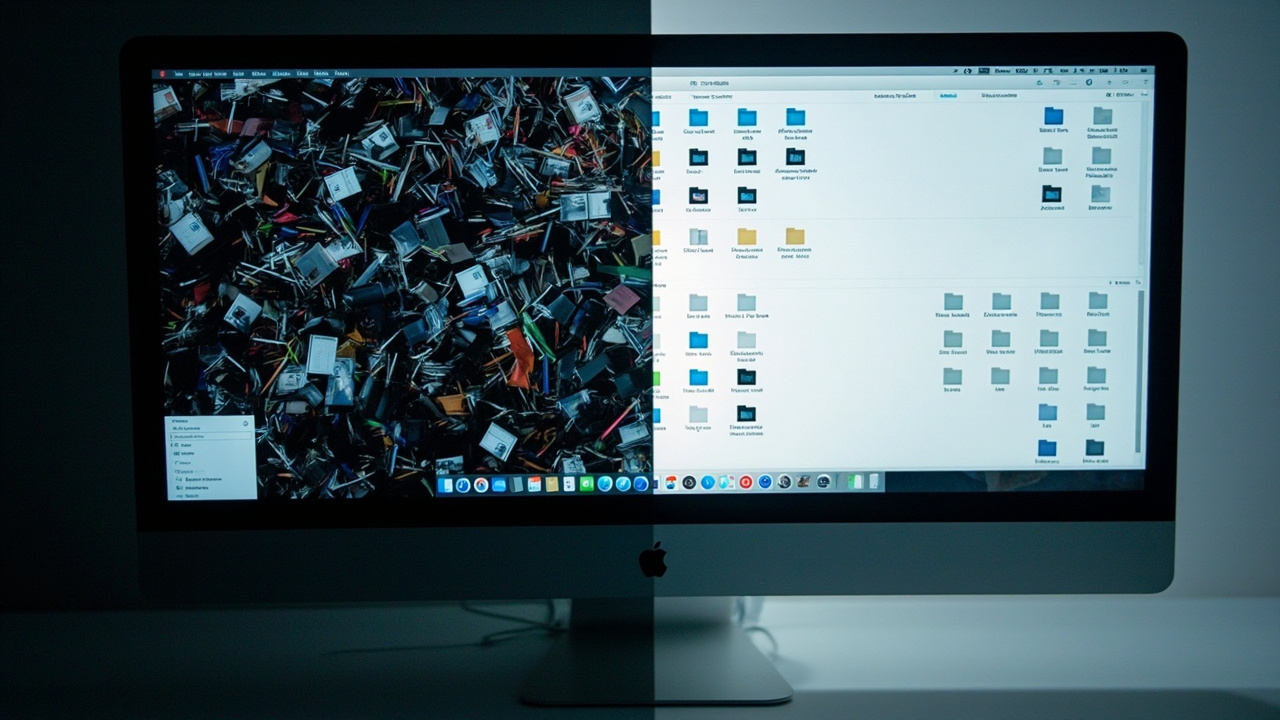
    这不是你的问题——是桌面天生容易乱。一天下来各种下载、截图、收到的文件,全部堆在桌面,没有任何自动整理机制,再勤快的人也撑不过三天。

    你需要一款桌面整理软件

    桌面整理软件能解决什么问题?

    1. 下载文件自动归位

    每次下载完成,文件自动分类到指定文件夹,不需要你手动拖拽。图片去相册,文档去工作区,安装包去软件库。

    2. 桌面图标自动整理

    当桌面图标超过一定数量,自动按规则归类。可以按文件类型、按项目、按日期——你说了算。

    3. 任务完成自动收尾

    项目做完,一键清理临时文件。不需要一个个手动删除,桌面瞬间干净。

    4. 规则跟你走

    换了电脑、换了系统,登录账号,所有整理规则自动恢复。不需要重新设置。

    桌面整理软件有哪些核心功能?

    1. 规则引擎
    根据文件类型、来源、大小、时间等条件,自动执行归类动作。好的规则引擎支持多条件组合。

    2. 下载监视
    实时监控浏览器的下载目录,或系统的临时文件夹,新文件出现立即处理。

    3. 定时整理
    可以设置定时任务,比如每天晚上自动整理一次桌面,不用你操心。

    4. 误删恢复
    所有移动操作都有记录,误操作可以一键撤销,文件回到原来的位置。

    如何选择桌面整理软件?

    看安全性:本地运行优先,不上传文件到服务器,隐私有保障。

    看易用性:规则设置简单,不需要复杂配置就能用。

    看稳定性:跨盘移动文件不出错,移动前有路径验证。

    看低调性:安静运行,不弹窗打断你,只在必要时提醒。

    归所:安静的桌面整理软件

    归所(FinalPlace)是一款运行在 Windows 本地的桌面整理软件,专为不想折腾、只想电脑干净的用户设计。

    • 下载即归位:浏览器下载完成,文件自动去该去的地方
    • 任务即清理:项目做完,一键清临时文件
    • 换电脑不重来:账号同步,换电脑规则自动恢复
    • 本地运行:文件不离开你的电脑,隐私安全
    • 操作可撤销:误移动了一键恢复,文件哪儿来回哪儿去

    不需要复杂设置。装好,设定几条规则,然后就不用管了。桌面永远干净。

    常见问题

    Q:桌面整理软件会打乱我现有的文件位置吗?
    不会。归所只会整理新产生的文件,已有文件不受影响。首次使用可以选择要整理的范围。

    Q:整理规则可以自定义吗?
    可以。支持按文件类型、来源、大小、时间等多种条件组合。你可以设置”来自 Chrome 的 PDF 文件自动归到 D:/工作文档”。

    Q:会后台偷跑流量吗?
    不会。归所完全本地运行,不需要网络也能正常工作。只是规则同步功能需要网络,但那是可选的。

    Q:误删了重要文件怎么办?
    所有移动操作都有记录。打开操作历史,找到那一次移动,点撤销,文件就回到原来的位置。

    总结

    桌面容易乱是常态,靠手动整理坚持不了多久。桌面整理软件通过自动化规则,让你设定一次、永远自动。

    选择桌面整理软件,重点看:本地运行(隐私)、规则灵活(好用)、操作可撤销(安全)。

    归所 FinalPlace就是一款安静、可靠、不打扰你的桌面整理软件。装好就用,设定一次,桌面永久整洁。
  • 文件整理软件推荐:让每个文件都有正确的归宿

    文件整理软件推荐:让每个文件都有正确的归宿

    你有没有遇到过这些情况?

    • 下载了 200 个文件,桌面堆成山,找一个要花 10 分钟
    • 做了个项目,素材散落在桌面、文档、邮件附件三处,做完根本收不回来
    • 换了电脑,所有整理规则要重来,懒得搞,最后又乱了回去

    这些问题,一款好用的文件整理软件就能解决。

    什么是文件整理软件?

    文件整理软件是一种自动化文件管理工具,核心原理是:你设定规则,软件自动执行。

    你只需要告诉它”下载的文件自动归到 D:/Downloads 文件夹,按类型分类”,它就会在你每次下载完成后自动执行,全程无需手动介入。

    相比手动整理,文件整理软件有三大优势:

    场景 手动整理 文件整理软件
    整理速度 每次下载后手动分类,耗时 下载即分类,毫秒级
    持久性 坚持一周就放弃了 设定一次,永远自动
    换电脑 规则全部重来 账号同步,规则跟你走

    文件整理软件能做什么?

    1. 下载文件自动归位

    这是最核心的功能。设置好规则后,任何下载的文件都会自动分类:

    • 图片 → 相册文件夹
    • 文档 → 工作区文件夹
    • 安装包 → 软件库文件夹
    • 压缩包 → 归档文件夹

    你只管下载,不用管放哪。

    2. 桌面文件自动整理

    桌面是最容易乱的地方。文件整理软件可以监控桌面文件夹,当文件数量超过阈值(比如 20 个),自动提醒你整理,或者直接按规则归类。

    3. 任务完成后自动收尾

    做项目时素材自动收进来,项目结束后一键清理临时文件,收工就是干净桌面。

    4. 换电脑规则跟你走

    在云端备份整理规则,换电脑、换系统后登录账号,规则自动恢复,不用从头设置。

    如何选择文件整理软件?

    市面上的文件整理工具很多,选择时可以关注这几点:

    1. 本地运行 vs 云端服务
    本地运行意味着你的文件不会被上传到服务器,隐私有保障。云端服务虽然方便,但存在隐私风险。

    2. 规则引擎是否灵活
    好的文件整理软件支持多条件规则,比如”下载自 Chrome + 文件类型为图片 + 大于 100KB”才归到特定文件夹。

    3. 是否支持跨盘移动
    有些工具在移动文件时会出问题,导致文件丢失或路径错误。选择支持跨盘安全移动的工具。

    4. 操作是否可撤销
    整理文件最怕的就是误操作。选择支持撤销功能的工具,误操作后可以一键恢复。

    5. 是否安静运行
    有些工具会频繁弹窗打断你,好的文件整理软件应该安静地在后台工作,只在必要时提醒你。

    归所:安静的文件整理软件

    如果你在找一款安静、可靠、不打扰你的文件整理软件,归所(FinalPlace)值得试试。

    归所是一款运行在 Windows 本地的文件自动整理工具,核心特点:

    • 下载文件自动归位:设定规则后,下载完成即自动分类,全程无需手动介入
    • 任务完成后自动收尾:项目结束一键清理临时文件,桌面永远整洁
    • 换电脑规则跟你走:账号同步,换电脑后规则自动恢复
    • 本地运行,隐私无忧:文件只在你的电脑里,不上传任何服务器
    • 跨盘安全,操作可撤销:移动文件有验证,误操作可一键恢复

    下载一次,永久整洁。你只需要设定一次规则,之后的事情交给归所。

    常见问题

    Q:文件整理软件会移动错文件吗?
    好的文件整理软件在移动文件前会先验证目标路径是否正确,发现异常会拒绝执行。如果误操作,支持一键撤销,文件会回到原来的位置。

    Q:换了电脑后规则还在吗?
    归所支持云端同步规则。换电脑后登录账号,所有规则自动恢复,不需要重新设置。

    Q:会不会影响电脑性能?
    归所在后台安静运行,占用资源极少。只有在检测到新文件时才会触发规则匹配,不会持续占用 CPU。

    Q:支持局域网共享文件夹吗?
    支持。归所可以监控局域网内其他电脑共享的文件夹,对其文件进行整理。

    总结

    文件整理软件是解决”桌面乱、下载散、换电脑要重来”问题的最佳方案。

    选择时重点关注:本地运行(隐私保障)、规则引擎灵活、跨盘安全、操作可撤销、安静不打扰。

    归所 FinalPlace就是这样一款安静的文件整理软件。设定规则后,下载自动归位、任务自动收尾、换电脑规则跟你走,让每个文件都有正确的归宿。

  • 文件整理的终极哲学:让系统为你的效率负责

    文件整理的终极哲学:让系统为你的效率负责

    你有没有想过一个问题:为什么我们总是”找不到”文件?

    不是因为文件真的丢了,而是因为我们的大脑不擅长记忆文件位置

    你记得”那个文档”,但你不记得它是”上周三下午3点收到的那封邮件的附件,下载后放到了桌面,然后上周五清理桌面时移到了Documents下面的某个文件夹”……

    这种记忆量,超出了人类认知的舒适区。

    我们为什么需要”系统”?

    因为系统比习惯更可靠

    你可能有好习惯:文件用完就归位、定期整理桌面、不随便在桌面存文件……但好习惯需要意志力维持,而意志力是有限的。

    系统不需要意志力。系统是”设定一次,长期执行”。

    因为系统比记忆更稳定

    你的记忆会出错:你以为自己把文件放在了某处,但实际上是另一处;你记得删除了某个版本,但其实还留着;你确定某个文件夹已经归档了,但打开一看,里面还有两年前的压缩包。

    系统不会骗你。规则说”超过30天的文件移到归档目录”,那就会执行。

    好的文件整理系统是什么样的?

    1. 规则清晰

    每种文件类型都有明确的归属地。你不需要每次都做决策,因为规则已经帮你做了。

    2. 执行自动

    不需要你手动去移动文件,不需要你定期去清理。文件来了,就去它该去的地方。

    3. 可追溯

    你能找到文件的来源,能知道它为什么在这里。必要时可以撤销操作。

    4. 可迁移

    规则是你的资产,不是软件的资产。换电脑、重装系统,规则跟你走。

    从”整理”到”整理系统”

    很多人对”文件整理”的理解是:花时间把文件归位。

    这是被动整理——整理完就完事了,下次乱了再整理。

    更好的理解是:建立一套系统,让文件永远不需要你来整理

    这不是偷懒,而是把精力放在真正重要的事情上。

    技术应该让人更自由

    好的工具不是让你学习更多技能,而是让你少做不必要的事

    文件整理这件事,本质上不应该占用你的时间和精力。它应该是一个”设定好就不用管”的后台任务。

    你只需要:

    • 告诉系统”这类文件应该去哪里”
    • 告诉系统”这类情况应该怎么处理”

    剩下的,交给系统。

    写在最后

    文件管理的终极目标,不是”桌面整洁”,而是”不用想”。

    你需要某个文件的时候,它就在那里。你不需要找,不需要回忆,不需要猜测。

    让系统为你的效率负责,而不是让你的意志力为你的效率负责。

    这是文件整理的终极哲学。

  • 换电脑如换血?让整理习惯跟着你走

    换电脑如换血?让整理习惯跟着你走

    换过电脑的人都知道,数据迁移是个麻烦事。

    但大多数人以为的”最痛苦”是:几百GB的数据怎么拷?微信聊天记录能迁移吗?浏览器收藏夹还有吗?

    这些确实麻烦,但有工具可以解决。

    真正的噩梦是——你花了三年时间调教的文件整理规则,全部没了。

    三年心血,一键归零

    你有没有过这样的体验:

    在新电脑上,你打开”文件整理工具”,准备继续用以前的规则——然后看到一片空白。

    200条规则,全部消失。

    你记得你有:项目A的自动归档规则、素材文件夹按类型的分类规则、下载文件夹的定期清理规则、截图自动命名的规则……

    现在,它们全都不见了。

    为什么换电脑会让规则消失?

    因为大多数工具的规则是本地存储的。

    买新电脑 → 重装系统 → 所有软件数据清空 → 重新安装 → 重新配置……这个过程里,规则库这种”非用户数据”,往往是被忽略的那部分。

    你说:”我可以导出配置!”

    是的,但问题是:这个工具支持导出吗?导出的格式能导入到新版本吗?实际上,大多数人的规则重建率不到30%。

    规则应该跟着你走

    好的文件管理工具,规则应该是用户资产,而不是软件资产

    就像你的账号数据不应该因为换手机而消失一样,你的文件整理规则也应该:

    • 跨设备同步——换电脑,规则跟你走
    • 云端备份——重装系统,规则还在
    • 随时可导出——备份、迁移都不怕

    换电脑的正确姿势

    第一步:导出规则

    在旧电脑上,把你的整理规则全部导出备份。

    第二步:迁移数据

    用迁移工具把文件复制到新电脑。

    第三步:导入规则

    在新电脑上,导入之前备份的规则。

    第四步:继续生活

    一切照旧,无缝衔接。

    选择工具时,看它怎么对待你的规则

    下次选择文件整理工具时,多问一句:

    • 我的规则能导出吗?
    • 换电脑能迁移吗?
    • 重装系统会丢失吗?

    如果答案都是”不清楚”或”可能会丢失”——那你投入的每一次配置,都是在给未来的自己挖坑。

    写在最后

    你最珍贵的,不是那些已经整理好的文件。

    而是那些帮你整理文件的方法和规则——它们是你踩过无数坑之后总结的经验,是最适合你工作流的最佳实践。

    别让换电脑,成为你三年心血的”断舍离”。

  • 程序员桌面生存指南:那些不得不面对的文件混乱

    程序员桌面生存指南:那些不得不面对的文件混乱

    程序员应该是最注重文件整理的人群之一——毕竟每天都在和代码、文档、配置文件打交道。

    但讽刺的是,程序员的桌面往往是重灾区。

    程序员的文件混乱,你中了几条?

    1. 桌面变成临时工作区

    git clone 下来的代码,先放桌面;同事发来的需求文档,放桌面;调试用的测试数据,还是放桌面。一天下来,桌面已经有十几个文件夹了。

    2. Downloads 和桌面傻傻分不清

    下载的东西到底去哪了?有时候明明在 Downloads 里找,有时候又觉得应该在桌面。一个月后,你已经放弃回忆了,重新下载一遍。

    3. 项目文件夹乱成一锅粥

    project_v1、project_v2、project_v2_final、project_v2_final_真的、project_backup……你永远不确定哪个是最新版,哪个是可以删的备份。

    4. 环境配置”玄学”

    “在我电脑上是好的啊”——这句话你说过多少次?环境不一致,配置不同步,今天能跑的项目明天就报错。

    程序员的文件管理困境

    程序员面临的挑战比普通用户更复杂:

    • 文件类型多:代码、文档、数据、模型、配置、日志……每种都需要不同的管理方式
    • 版本迭代快:一个项目可能同时维护三四个版本,旧文件不敢删,新文件不断来
    • 协作场景多:同事发来的代码、PR 里的文档、issue 里的截图,来源五花八门
    • 工具链复杂:IDE、终端、浏览器、微信、邮件……每个都在产生文件

    传统的文件夹管理已经不够用了。

    程序员的文件整理方案

    1. 用规则代替习惯

    与其靠”我应该把文件放哪”,不如设定规则让文件自己归位:

    • 所有 .log 文件 → 统一日志目录
    • 所有 .py/.js/.go 文件 → 对应项目目录
    • 所有 node_modules 缓存 → 自动清理

    2. 用结构代替搜索

    好的目录结构,比强大的搜索更可靠。设定一个清晰的项目组织方式,然后让工具帮你维护它。

    3. 用自动化代替重复

    每次新项目,都需要创建类似的目录结构、配置相同的规则。与其每次手动做,不如自动化。

    程序员也需要的”安静管家”

    你可能觉得,”我是程序员,我自己写脚本搞定”。

    但问题是:

    • 你有时间写这些脚本吗?
    • 你的脚本能处理所有边界情况吗?
    • 换电脑了,脚本还能用吗?

    与其重复造轮子,不如用一个现成的工具,把精力放在写业务代码上。

    写在最后

    程序员的价值在于解决问题,而不是被文件管理消耗。

    当你发现自己在”找文件”这件事上花了太多时间,当你的桌面已经变成”代码垃圾场”,是时候重新审视你的文件管理方式了。

    设定规则 → 自动执行 → 专注于写代码

    这才是程序员该有的桌面状态。

  • 下载5分钟,整理半小时?让文件自己「回家」

    下载5分钟,整理半小时?让文件自己「回家」

    你有没有算过,每天在”找文件”这件事上花多少时间?

    同事发来一个文档,你下载了,放桌面了;项目要结案了,你找那个文档,翻了十分钟没找到;最后在桌面第三层图标下面发现了它——已经被覆盖成上周的版本了。

    这不是个例。这是每个知识工作者的日常。

    下载的快感,整理的痛苦

    下载这个动作本身是愉悦的——你知道你需要的东西马上就能用。但整理呢?整理是延迟满足,甚至没有满足。

    于是我们养成了一个习惯:先下载,用完再整理

    问题在于,”用完”之后呢?

    • 可能还会用到 → 先留着
    • 已经用完了 → 但万一要参考呢
    • 确定不用了 → 算了懒得动

    结果就是,你的 Downloads 文件夹越来越大,大到你不敢打开它。

    为什么”用完再整理”是个伪命题

    因为你永远觉得”还会用到”

    那个产品截图,可能下个版本还要参考;那个竞品分析文档,可能下周还要对比;那个安装包……好吧这个确实不用了。

    但问题是你无法提前知道哪个”还会用到”。所以你的默认策略变成了:全部留着

    于是,Downloads 变成了数字垃圾场。

    真正的解决方案:让下载=归位

    最理想的状态是:下载的那一刻,文件就已经在它该去的地方了。

    规则1:按类型自动归类

    • .pdf → Documents/阅读
    • .zip/.rar → Archive/压缩包
    • .exe/.msi → Tools/安装包
    • .jpg/.png → Images/素材

    规则2:按来源自动区分

    • 微信文件 → Downloads/WeChat
    • 邮件附件 → Downloads/Email
    • 浏览器下载 → Downloads/Browser

    规则3:按时间自动归档

    • 超过7天的下载文件 → Archive/Old
    • 超过30天的临时文件 → 自动清理

    执行比意志力更可靠

    你不需要每天都想着”今天要整理一下下载文件夹”。

    你只需要设定规则,剩下的事,工具会帮你做。

    下载 → 自动归位 → 你只需要去该去的地方找文件

    这才是正确的流程。

    写在最后

    5分钟的下载,不应该换来30分钟的整理。

    如果你发现自己每天都在重复”下载-找文件-找不到-重新下载”的循环,是时候换一个思路了:

    不是”用完再整理”,而是”下载即归位”

    让文件自己”回家”,你只需要告诉它”家在哪里”。

  • 为什么你的桌面永远整洁不了?

    为什么你的桌面永远整洁不了?

    你有没有过这样的经历:早上打开电脑,桌面已经被各种图标堆满——同事发来的文档、上周没整理的项目素材、下载的安装包、半夜写的草稿……明明昨天才收拾过,怎么又乱了?

    于是你开始翻找那个”重要文件”,翻了三层文件夹,搜了两次关键词,终于在某个犄角旮旯里找到——然后发现,已经被覆盖成最新版本了。

    这不是你的问题。这是手动整理的原罪。

    为什么你的桌面永远在变乱?

    不是因为你懒,而是因为文件产生的速度,远超你整理的速度

    一个典型的知识工作者的日常:收到邮件附件 → 随手放到桌面 → 下载参考资料 → 默认保存到 Downloads → 项目产出文件 → 直接丢到项目文件夹……一天下来,桌面上多了十几二十个文件。一周后……你已经放弃数了。

    所以,问题的根源不是怎么整理,而是谁来执行整理

    手动整理的三个致命问题

    1. 意志力是消耗品

    很多人试过”每天下班前花10分钟整理桌面”,坚持了一周,放弃了。因为这是反人性的设计——你不可能每天都有精力去做一件”可以不做”的事。

    2. 标准无法统一

    今天心情好,按类型整理;明天赶项目,按项目名整理;后天太累了,随手堆着吧。一周后,你的文件夹结构已经没人能看懂了——包括你自己。

    3. 整理完立刻被破坏

    你花了两小时整理好的桌面,下午就来了三个同事发的文件、六条微信发的资料、八个截图。晚饭前,你的”整洁桌面”已经不存在了。

    解决方案:让规则自动执行

    正确的做法是:制定一次规则,之后自动执行

    比如:所有 .pdf 文件,自动归类到 Documents/PDF;所有截图,自动移到 Screenshots;所有微信收到的文件,自动存到 Downloads/WeChat……规则设定完成后,剩下的事就不用管了。文件来了,它就去该去的地方。

    写在最后

    桌面整洁不靠习惯,靠系统。

    把”我应该把文件放哪”的决策,变成”文件自动去它该去的地方”——这是从人工到自动化的跃迁。

    你不需要更勤快,你需要的是一个会自动执行的规则引擎

  • 下载文件找不到?3步走,让下载文件夹井井有条

    下载文件找不到?3步走,让下载文件夹井井有条

    这个场景,你一定很熟悉

    老板突然要上周的会议PPT,你打开下载文件夹,准备快速找到它。

    然后你看到了:

    会议纪要_v2.docx
    会议纪要_最终版.docx
    会议纪要_李总改过.docx
    会议纪要_李总改过_真的最终版.docx
    会议纪要_李总改过_真的最终版_这次是真的.docx

    你要找的到底是哪个?

    下载文件夹为什么总是一片混乱?

    下载文件夹是电脑上最容易被忽视的「混乱灾区」。它混乱的原因很简单:

    • 入口太杂:浏览器、微信、钉钉、邮箱、网盘……各种地方都往这里塞
    • 名字太烂:默认文件名毫无意义,比如「未标题-1.pdf」
    • 没有归宿:下载完就忘了,久而久之堆积成山

    3步走,彻底解决下载文件混乱

    第一步:改变下载习惯

    下载文件时,不要直接点「下载」,而是:

    1. 下载前先想好:这个文件要放在哪里?
    2. 下载时手动选择保存位置,而不是默认位置
    3. 下载后立刻重命名,改为有意义的名字

    一个有意义的名字 = 项目名 + 文件类型 + 日期

    例如:「Q1销售报告_2024-01-15.pdf」

    第二步:建立「下载中转站」规则

    如果你不想每次都选择位置,可以这样:

    1. 下载文件夹作为「中转站」,不是最终存放地
    2. 每天/每周固定时间整理中转站
    3. 原则:进来→处理→移走,不停留超过3天

    第三步:用工具实现自动整理

    手动整理太麻烦?试试下载文件自动整理工具

    • 按文件类型自动分类(文档、图片、视频、安装包)
    • 按时间自动归档(今天、本周、本月)
    • 按项目自动归类(需要先设置规则)

    给下载文件夹瘦身的几个技巧

    • 批量重命名:用 Everything 或 Listary 快速搜索并批量处理
    • 定期归档:每个月归档一次旧文件到归档文件夹
    • 删除重复:用 Duplicate Cleaner 找出重复文件
    • 设置提醒:用日历或待办工具提醒自己定期清理

    写在最后

    下载文件找不到,本质上是一个文件管理习惯的问题。

    与其在混乱中挣扎,不如花一点时间建立好的习惯:

    • 下载前想好放哪
    • 下载后及时命名
    • 定期整理归档

    如果你觉得自己总是记不住整理,可以借助工具来自动化这个过程,让工具帮你养成好习惯。

    你的下载文件夹现在有多少文件?评论区晒一下,让大家见证彼此的混乱 😄

  • 桌面太乱怎么办?5个方法让电脑恢复整洁

    桌面太乱怎么办?5个方法让电脑恢复整洁

    你有没有这样的经历?

    早上打开电脑,准备工作,却发现桌面已经被各种文件、截图、文档堆满。图标挤成一团,根本找不到昨天保存的文件在哪里。

    于是你一边翻找,一边懊恼:「就随便放了一下,怎么变成这样了?」

    桌面太乱,可能是每个电脑用户都逃不掉的宿命。

    为什么桌面总是越用越乱?

    这不是你的问题,是系统设计的问题。

    现代操作系统默认把桌面当成「临时存放区」,没有任何整理机制。你每次下载文件、截图、保存文档,默认都会堆在桌面或下载文件夹。久而久之,混乱是必然的。

    5个方法,让桌面恢复整洁

    方法1:设置「用完即移」的规则

    每次在桌面打开一个文件,用完后立刻把它移到该去的地方:

    • 项目文档 → 对应项目文件夹
    • 临时文件 → Temp 文件夹或直接删除
    • 重要资料 → 归档文件夹

    关键不是整理,而是减少堆积。

    方法2:建立「每日清空」的习惯

    每天下班前,花 2 分钟清理桌面。把当天的临时文件归档或删除,让第二天从干净的桌面开始。

    习惯养成的关键是固定时间,而不是想起来再整理。

    方法3:善用桌面分区工具

    Windows 用户可以用 Fences、归置等工具,把桌面分成几个区域:

    • 工作区:当前项目
    • 临时区:今天要用
    • 归档区:长期保留

    分区工具的好处是,不用真的整理文件,只需要把它们「扔进正确的区域」。

    方法4:转移下载文件夹的归属

    下载文件夹是混乱的重灾区。试试这样设置:

    1. 每次下载完成后,立刻弹出「另存为」窗口
    2. 使用浏览器插件,让下载前先选择保存位置
    3. 每周固定清理一次下载文件夹

    方法5:使用自动整理工具

    如果你实在懒得手动整理,可以考虑使用桌面整理软件

    这类工具可以:

    • 自动识别文件类型并归类
    • 按时间、项目、标签整理桌面
    • 设置规则,让特定文件自动移动到指定位置

    给桌面「减肥」的几个小技巧

    • 减少桌面快捷方式:只保留最常用的 5-8 个图标
    • 定期清理截图:截图是桌面混乱的隐形杀手
    • 设置桌面背景:干净的壁纸会「强迫」你保持整洁

    写在最后

    桌面太乱不是能力问题,是习惯问题。与其偶尔大扫除,不如建立日常的小习惯。

    如果你经常被桌面混乱困扰,可以试试上面的方法。如果你想更省心,也可以试试一些桌面自动整理工具,让工具帮你分担这份工作。

    你有什么整理桌面的心得?欢迎分享。

  • 换电脑带着走:归所的跨设备规则迁移方案

    换电脑带着走:归所的跨设备规则迁移方案

    换新电脑的第一件事是什么?

    大多数人会说:装软件、搬文件。但对于使用归所的用户来说,还有一件事同样重要——**把精心配置的整理规则迁移到新设备上**。

    今天,我们来聊聊归所的跨设备规则迁移方案。

    ## 一个真实的故事

    小明是归所的深度用户。他的规则配置是这样的:

    – 微信文件自动归类到 `D:\工作\即时通讯\微信\年-月` 文件夹
    – 截图自动重命名为 `截图_20260329_143052.png` 并移动到 `D:\截图`
    – 下载的压缩包自动解压到同目录

    这套规则花了他两个下午反复调优。换新电脑后,他最担心的就是:**这些规则还能用吗?**

    答案是:**当然可以,而且很简单。**

    ## 归所的规则迁移设计

    我们设计了一套完整的跨设备迁移机制,确保你的规则”跟着你走”:

    ### 1. 云端规则库:你的规则安全备份

    归所采用「**模版与实例分离**」的架构设计:

    – **云端存储规则「图纸」**:条件配置、动作链、优先级等逻辑信息
    – **本地绑定路径开关**:具体的监控目录、启用状态等设备相关配置

    这样做的好处是:云端规则是通用的,不依赖任何设备路径;换设备时只需重新指定监控目录,逻辑配置一键同步。

    ### 2. 发布与安装:两步搞定迁移

    迁移过程被设计得非常简单:

    **第一步:发布规则(从旧设备)**

    在规则列表中,选择你想迁移的规则,点击「发布」。

    系统会提示你填写规则名称、描述和版本备注。首次发布会创建云端模版,后续发布则是版本更新。

    **第二步:安装规则(到新设备)**

    在新设备上,打开「规则模版」页面,找到你之前发布的规则,点击「安装」。

    系统会让你重新选择监控目录——这是必须的,因为新电脑的盘符和文件夹结构可能不同。指定目录后,规则就会以正确的本地路径配置写入。

    整个过程不超过一分钟。

    ### 3. 版本管理:更新不丢配置

    当你对某个规则进行了优化,只需重新「发布」即可。云端会记录版本历史,新设备安装时会自动提示:「发现新版本,是否更新?」

    重要的是:**更新时只覆盖规则逻辑,不改变你本地的路径配置**。你不需要重新指定监控目录。

    ### 4. 看门狗规则:系统级保护也同步

    除了自定义规则,归所的系统级保护配置(如监控白名单、系统目录保护等)也会通过云端同步。

    这些配置带有签名校验,确保不被篡改。换设备后,你的安全配置不会降低。

    ## 多设备一致性:Free与Pro的差异

    | 功能 | Free | Pro |
    |——|——|—–|
    | 规则云端备份 | 1台设备 | 多台设备 |
    | 模版发布/安装 | ✅ | ✅ |
    | 版本历史 | ❌ | ✅ |
    | 自动同步(30分钟轮询) | ❌ | ✅ |

    Pro用户可以享受更完整的跨设备体验:规则修改后自动同步到所有设备,无需手动操作。

    ## 数据安全:你的规则只有你能访问

    我们深知规则中可能包含敏感信息(个人文件夹路径、特定文件类型等)。因此:

    – 规则模版默认**私有**,只有你自己可以访问
    – 所有传输使用HTTPS加密
    – 云端存储不含任何实际文件内容,只存储规则逻辑
    – Pro版本未来支持切换为「社区广场」模式,届时你可以选择性地分享规则给其他用户

    ## 写在最后

    我们经常说:工具的价值在于让人从重复劳动中解放出来。但好的工具本身也不应该成为新的负担——换电脑不应该意味着从头开始配置一切。

    归所的跨设备迁移设计,就是为了让你的整理习惯真正「跟着你走」。

    **每个文件都有正确的归宿,而你的规则,也有正确的归宿——在云端,在任何一台你使用的电脑上。**

    *跨设备规则同步是Phase B(连接阶段)的核心功能之一。我们正在稳步开发中,敬请期待。