标签: 自动整理

自动文件整理功能

  • 下载文件自动整理,归所让下载完就直接到位不用找

    下载文件自动整理,归所让下载完就直接到位不用找

    下载完成,然后——文件在哪?

    底部进度条消失了,我却不知道就这么盙盙地页面就不动了。是下载文件夹?还是桌面?还是某个软件自定义的什么路径?

    这个场景,你熟惁吗?

    下载完,文件安静地消失了

    浏览器默认下载文件夹、用户默认桌面、各种工具各自的下载路径……

    文件不是不见了,而是你不知道它在哪。

    于是开始搜索:在文件资源管理器里挥动下载文件夹,试著把每一个可能的文件夹打开来找。最后找到了——就在某个已经堆了一百多个文件的混材料堆里。

    手动归类:每次都是一场小穷山

    好吧,下载完我就主动整理。

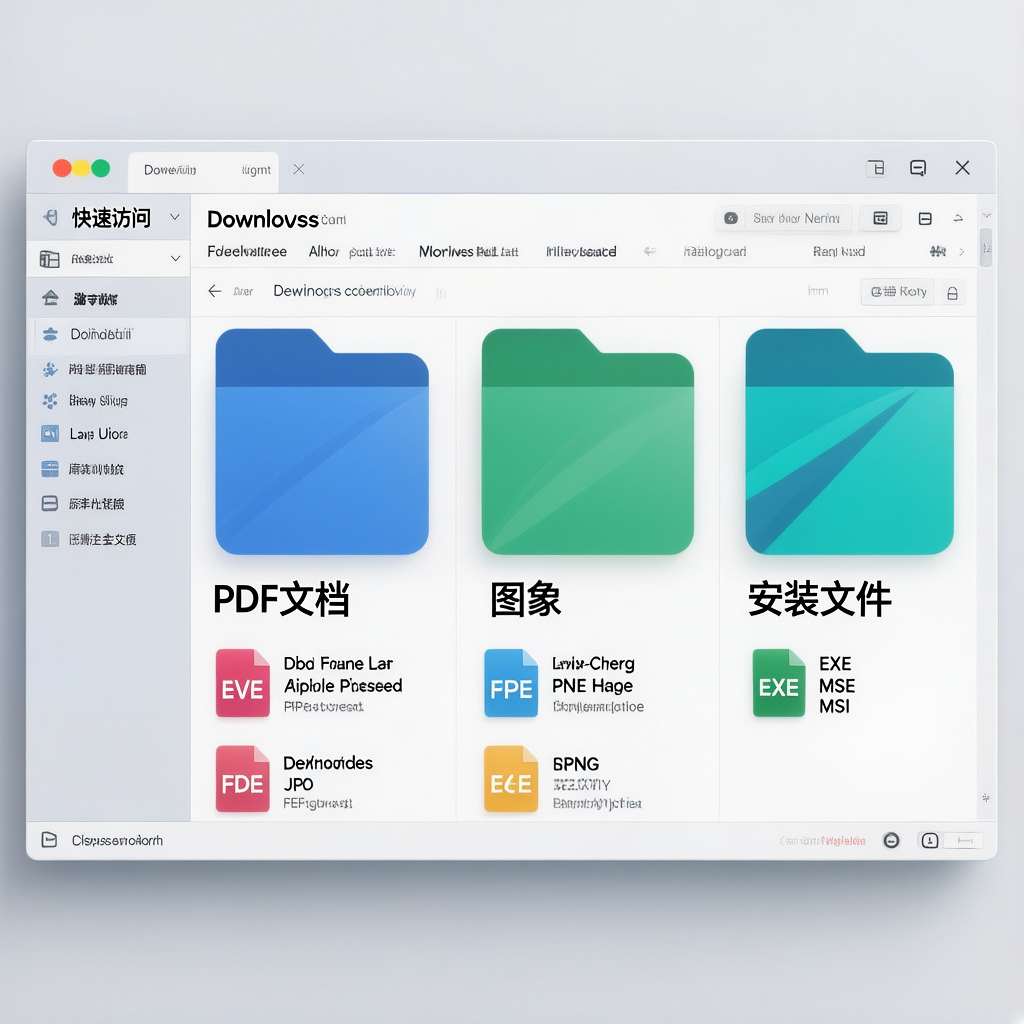
    PDF 放 A 文件夹,安装包放 B 文件夹,图片放 C 文件夹……

    整理一次,第二天有十个新文件载来,又开始乱了。

    手动整理的问题不是你不感意整理,而是整理是已经发生了的事。下一次下载,还是一回。

    归所:一次设置,自动归类

    归所(FinalPlace)的思路很简单:不是整理完了再归类,而是文件一落地就自动到位

    你可以给下载文件夹设置规则:

    • .pdf 、.docx 文件 → 自动归入 D 盘/文档
    • .zip、.exe、.msi 安装包 → 自动归入 D 盘/软件安装包
    • .jpg、.png、.gif 图片 → 自动归入 D 盘/图片
    • .mp4、.mkv 视频 → 自动归入 D 盘/视频

    设置好之后,下载的文件不再需要你亲自动手。珀器一直在,文件就一直在正确的地方。

    下载文件找得到,才能用得上

    下载不是终点,找到文件才是。

    如果每次下载完都需要一段搜索、整理、居中转移的流程,下载这件事就永远是负担。

    归所让下载文件变得简单:下载完,就在该在的地方,不用找。

    每个文件都有正确的归宿,这就是归所最想实现的事。

  • 每次整理完桌面又乱了?我用这个方法彻底跳出死循环

    每次整理完桌面又乱了?我用这个方法彻底跳出死循环

    你有没有这种感觉:刚花半小时把桌面整理干净,没过几天又乱成一团。于是你陷入了一个怪圈——整理、弄乱、再整理、再弄乱。无数次之后,你开始怀疑:整理这件事,到底有没有意义?

    那个困扰无数人的”桌面死循环”

    张明(化名)是一名产品经理,电脑里永远堆满了需求文档、会议纪要、项目截图。他的桌面曾经是这样的:

    • 快捷方式密密麻麻,找一个软件要盯半天
    • 下载文件夹永远 3GB+,每次找文件像大海捞针
    • 新建文件夹取名叫”新建文件夹 (2)”,直到堆了十几个

    他也试过整理。周末专门拿出两个小时,把文件分类放进文件夹,把快捷方式按功能排列。但最多维持三天,桌面又恢复了原样。

    “我放弃了,”他说,”反正整理完没几天又乱,整了也白整。”

    这不只是张明一个人的感受。在网上,”整理完又乱了没意义” 是一个被反复讨论的话题。无数人在这条死循环里挣扎,最终选择了躺平——桌面爱乱就乱吧。

    为什么你总是”整理-弄乱-再整理”?

    习惯的力量比你想象的更强大。

    我们每天使用电脑时,会本能地把当下需要的文件放在最顺手的地方——桌面。这是一种自动化的行为模式,不需要思考,完全是肌肉记忆。

    而当你整理桌面时,你是在和这个自动化的习惯对抗。你用意志力压制了本能,但意志力是有限的。

    三天后、五天后、一周后,意志力耗尽,一切恢复原样。这不是你的问题,是系统设计的问题——你靠人力去维持一个违背本能的状态,早晚会失败。

    所以问题不是”你不够努力整理”,而是“你不能只靠人力来维持整洁”

    跳出死循环:让整理自动化,而不是靠意志力

    真正的解决方案,不是更努力地整理,而是让整洁状态自动维持

    这正是归所解决的问题。

    归所是怎么工作的?

    归所是一个安静的本地文件管家,运行在你的 Windows 电脑上。它不需要你每天手动整理,而是在后台自动运行,帮你维持整洁状态。

    你只需要设置一次规则,之后全部自动化。

    比如:

    • 桌面上的截图,30 天未打开自动归档到「截图整理」文件夹
    • 下载文件夹里超过 30 天的安装包,自动分类到「安装包」目录
    • 每次关闭某个项目后,相关文件自动归集到对应的项目文件夹

    你不再需要每天想着”今天要不要整理一下桌面”。归所替你记住了这件事,并且帮你执行。

    整理的意义,不是”维持”而是”自动化”

    回到张明的故事。他在使用了归所之后,没有再花整块时间去整理桌面。截图自动归档、下载文件按类型分类、重要文档定期整理到项目目录。

    三个月后,他的桌面终于不再是那个堆积如山的战场。

    “原来整理这件事,不需要我每天用意志力去对抗。”他说,”我只需要设置一次规则,然后交给工具自动执行就好。”

    你不需要成为那个每天手动维持整洁的人。 你需要的是一个能够自动运行的系统,让你的桌面自己保持整洁。

    这就是归所正在做的事——让每个文件,都待在它该在的地方。


    如果你也受够了”整理-弄乱-再整理”的死循环,不妨试试让自动化来帮你。归所,安静的本地文件管家。

    每个文件都有正确的归宿。

  • 每次整理完桌面又乱了?我用这个方法彻底跳出死循环

    你有没有这种感觉:刚花半小时把桌面整理干净,没过几天又乱成一团。于是你陷入了一个怪圈——整理、弄乱、再整理、再弄乱。无数次之后,你开始怀疑:整理这件事,到底有没有意义?

    那个困扰无数人的”桌面死循环”

    张明(化名)是一名产品经理,电脑里永远堆满了需求文档、会议纪要、项目截图。他的桌面曾经是这样的:

    • 快捷方式密密麻麻,找一个软件要盯半天
    • 下载文件夹永远 3GB+,每次找文件像大海捞针
    • 新建文件夹取名叫”新建文件夹 (2)”,直到堆了十几个

    他也试过整理。周末专门拿出两个小时,把文件分类放进文件夹,把快捷方式按功能排列。但最多维持三天,桌面又恢复了原样。

    “我放弃了,”他说,”反正整理完没几天又乱,整了也白整。”

    这不只是张明一个人的感受。在网上,”整理完又乱了没意义” 是一个被反复讨论的话题。无数人在这条死循环里挣扎,最终选择了躺平——桌面爱乱就乱吧。

    为什么你总是”整理-弄乱-再整理”?

    习惯的力量比你想象的更强大。

    我们每天使用电脑时,会本能地把当下需要的文件放在最顺手的地方——桌面。这是一种自动化的行为模式,不需要思考,完全是肌肉记忆。

    而当你整理桌面时,你是在和这个自动化的习惯对抗。你用意志力压制了本能,但意志力是有限的。

    三天后、五天后、一周后,意志力耗尽,一切恢复原样。这不是你的问题,是系统设计的问题——你靠人力去维持一个违背本能的状态,早晚会失败。

    所以问题不是”你不够努力整理”,而是“你不能只靠人力来维持整洁”

    跳出死循环:让整理自动化,而不是靠意志力

    真正的解决方案,不是更努力地整理,而是让整洁状态自动维持

    这正是归所解决的问题。

    归所是怎么工作的?

    归所是一个安静的本地文件管家,运行在你的 Windows 电脑上。它不需要你每天手动整理,而是在后台自动运行,帮你维持整洁状态。

    你只需要设置一次规则,之后全部自动化。

    比如:

    • 桌面上的截图,30 天未打开自动归档到「截图整理」文件夹
    • 下载文件夹里超过 30 天的安装包,自动分类到「安装包」目录
    • 每次关闭某个项目后,相关文件自动归集到对应的项目文件夹

    你不再需要每天想着”今天要不要整理一下桌面”。归所替你记住了这件事,并且帮你执行。

    整理的意义,不是”维持”而是”自动化”

    回到张明的故事。他在使用了归所之后,没有再花整块时间去整理桌面。截图自动归档、下载文件按类型分类、重要文档定期整理到项目目录。

    三个月后,他的桌面终于不再是那个堆积如山的战场。

    “原来整理这件事,不需要我每天用意志力去对抗。”他说,”我只需要设置一次规则,然后交给工具自动执行就好。”

    你不需要成为那个每天手动维持整洁的人。 你需要的是一个能够自动运行的系统,让你的桌面自己保持整洁。

    这就是归所正在做的事——让每个文件,都待在它该在的地方。


    如果你也受够了”整理-弄乱-再整理”的死循环,不妨试试让自动化来帮你。归所,安静的本地文件管家。

    每个文件都有正确的归宿。

  • 每次整理完桌面又乱了?我用这个方法彻底跳出死循环

    你有没有这种感觉:刚花半小时把桌面整理干净,没过几天又乱成一团。于是你陷入了一个怪圈——整理、弄乱、再整理、再弄乱。无数次之后,你开始怀疑:整理这件事,到底有没有意义?

    那个困扰无数人的”桌面死循环”

    张明(化名)是一名产品经理,电脑里永远堆满了需求文档、会议纪要、项目截图。他的桌面曾经是这样的:

    • 快捷方式密密麻麻,找一个软件要盯半天
    • 下载文件夹永远 3GB+,每次找文件像大海捞针
    • 新建文件夹取名叫”新建文件夹 (2)”,直到堆了十几个

    他也试过整理。周末专门拿出两个小时,把文件分类放进文件夹,把快捷方式按功能排列。但最多维持三天,桌面又恢复了原样。

    “我放弃了,”他说,”反正整理完没几天又乱,整了也白整。”

    这不只是张明一个人的感受。在网上,”整理完又乱了没意义” 是一个被反复讨论的话题。无数人在这条死循环里挣扎,最终选择了躺平——桌面爱乱就乱吧。

    为什么你总是”整理-弄乱-再整理”?

    习惯的力量比你想象的更强大。

    我们每天使用电脑时,会本能地把当下需要的文件放在最顺手的地方——桌面。这是一种自动化的行为模式,不需要思考,完全是肌肉记忆。

    而当你整理桌面时,你是在和这个自动化的习惯对抗。你用意志力压制了本能,但意志力是有限的。

    三天后、五天后、一周后,意志力耗尽,一切恢复原样。这不是你的问题,是系统设计的问题——你靠人力去维持一个违背本能的状态,早晚会失败。

    所以问题不是”你不够努力整理”,而是“你不能只靠人力来维持整洁”

    跳出死循环:让整理自动化,而不是靠意志力

    真正的解决方案,不是更努力地整理,而是让整洁状态自动维持

    这正是归所解决的问题。

    归所是怎么工作的?

    归所是一个安静的本地文件管家,运行在你的 Windows 电脑上。它不需要你每天手动整理,而是在后台自动运行,帮你维持整洁状态。

    你只需要设置一次规则,之后全部自动化。

    比如:

    • 桌面上的截图,30 天未打开自动归档到「截图整理」文件夹
    • 下载文件夹里超过 30 天的安装包,自动分类到「安装包」目录
    • 每次关闭某个项目后,相关文件自动归集到对应的项目文件夹

    你不再需要每天想着”今天要不要整理一下桌面”。归所替你记住了这件事,并且帮你执行。

    整理的意义,不是”维持”而是”自动化”

    回到张明的故事。他在使用了归所之后,没有再花整块时间去整理桌面。截图自动归档、下载文件按类型分类、重要文档定期整理到项目目录。

    三个月后,他的桌面终于不再是那个堆积如山的战场。

    “原来整理这件事,不需要我每天用意志力去对抗。”他说,”我只需要设置一次规则,然后交给工具自动执行就好。”

    你不需要成为那个每天手动维持整洁的人。 你需要的是一个能够自动运行的系统,让你的桌面自己保持整洁。

    这就是归所正在做的事——让每个文件,都待在它该在的地方。


    如果你也受够了”整理-弄乱-再整理”的死循环,不妨试试让自动化来帮你。归所,安静的本地文件管家。

    每个文件都有正确的归宿。

  • 每次整理完桌面又乱了?我用这个方法彻底跳出死循环

    你有没有这种感觉:刚花半小时把桌面整理干净,没过几天又乱成一团。于是你陷入了一个怪圈——整理、弄乱、再整理、再弄乱。无数次之后,你开始怀疑:整理这件事,到底有没有意义?

    那个困扰无数人的”桌面死循环”

    张明(化名)是一名产品经理,电脑里永远堆满了需求文档、会议纪要、项目截图。他的桌面曾经是这样的:

    • 快捷方式密密麻麻,找一个软件要盯半天
    • 下载文件夹永远 3GB+,每次找文件像大海捞针
    • 新建文件夹取名叫”新建文件夹 (2)”,直到堆了十几个

    他也试过整理。周末专门拿出两个小时,把文件分类放进文件夹,把快捷方式按功能排列。但最多维持三天,桌面又恢复了原样。

    “我放弃了,”他说,”反正整理完没几天又乱,整了也白整。”

    这不只是张明一个人的感受。在网上,”整理完又乱了没意义” 是一个被反复讨论的话题。无数人在这条死循环里挣扎,最终选择了躺平——桌面爱乱就乱吧。

    为什么你总是”整理-弄乱-再整理”?

    习惯的力量比你想象的更强大。

    我们每天使用电脑时,会本能地把当下需要的文件放在最顺手的地方——桌面。这是一种自动化的行为模式,不需要思考,完全是肌肉记忆。

    而当你整理桌面时,你是在和这个自动化的习惯对抗。你用意志力压制了本能,但意志力是有限的。

    三天后、五天后、一周后,意志力耗尽,一切恢复原样。这不是你的问题,是系统设计的问题——你靠人力去维持一个违背本能的状态,早晚会失败。

    所以问题不是”你不够努力整理”,而是“你不能只靠人力来维持整洁”

    跳出死循环:让整理自动化,而不是靠意志力

    真正的解决方案,不是更努力地整理,而是让整洁状态自动维持

    这正是归所解决的问题。

    归所是怎么工作的?

    归所是一个安静的本地文件管家,运行在你的 Windows 电脑上。它不需要你每天手动整理,而是在后台自动运行,帮你维持整洁状态。

    你只需要设置一次规则,之后全部自动化。

    比如:

    • 桌面上的截图,30 天未打开自动归档到「截图整理」文件夹
    • 下载文件夹里超过 30 天的安装包,自动分类到「安装包」目录
    • 每次关闭某个项目后,相关文件自动归集到对应的项目文件夹

    你不再需要每天想着”今天要不要整理一下桌面”。归所替你记住了这件事,并且帮你执行。

    整理的意义,不是”维持”而是”自动化”

    回到张明的故事。他在使用了归所之后,没有再花整块时间去整理桌面。截图自动归档、下载文件按类型分类、重要文档定期整理到项目目录。

    三个月后,他的桌面终于不再是那个堆积如山的战场。

    “原来整理这件事,不需要我每天用意志力去对抗。”他说,”我只需要设置一次规则,然后交给工具自动执行就好。”

    你不需要成为那个每天手动维持整洁的人。 你需要的是一个能够自动运行的系统,让你的桌面自己保持整洁。

    这就是归所正在做的事——让每个文件,都待在它该在的地方。


    如果你也受够了”整理-弄乱-再整理”的死循环,不妨试试让自动化来帮你。归所,安静的本地文件管家。

    每个文件都有正确的归宿。

  • 3个习惯,让你的电脑文件从此自动归位

    3个习惯,让你的电脑文件从此自动归位

    你有没有这种感觉:明明刚整理完电脑,没过几天又乱了?

    不是因为你懒惰,而是因为「手动整理」本身就是一个需要持续消耗精力的动作。只要你还需要「想着去整理」,这件事就永远不会成为习惯。

    真正有效的文件整理,不是让你更勤快,而是让整理这件事「消失」。

    习惯一:设定规则,而不是每次做决定

    大多数人整理文件的失败,源于「每次都要做决定」:

    这个文件该放哪里?项目文件夹还是桌面?「工作」文件夹还是「客户A」文件夹?要不要建个新文件夹?

    每一个决定都在消耗你的意志力。当你在工作中已经处理了大量决策后,面对这些文件,你只会选择最简单的方案:先放桌面吧,回头再整理。

    但如果你提前设定好规则:「所有项目文档,自动归位到对应的项目文件夹」「所有下载的PDF,自动归位到阅读文件夹」——每次下载新文件,它就已经在正确的地方了。

    习惯二:让「最后一步」自动化

    很多人整理文件的流程是:下载 → 使用 → 用完随手放 → 想起来再整理 → 永远想不起来。

    问题出在「最后一步」——用完之后,你已经没有精力再去想这个文件该放哪了。

    更好的方法是:设置「自动归位」规则。当一个文件被使用完毕,它会自动回到它应该待的位置。你不需要记得,你只需要专注于手头的工作。

    习惯三:定期回顾,而非持续维护

    完全不管也不行。有些文件确实需要你定期清理,比如:

    • 三个月没打开的项目文件夹,可以归档或删除
    • 下载文件夹里过期的安装包,该删就删
    • 桌面上的临时文件,设定自动清理

    不需要每天整理,只需要每月一次回顾,就能保持文件的长期整洁。

    一个工具,让三个习惯同时生效

    这三个习惯,听起来简单,但「规则设定」「自动归位」「定期清理」——如果每一项都要手动操作,依然会让人觉得麻烦。

    归所正是为解决这个痛点而设计:

    • 设定一次规则,自动执行无数次
    • 文件使用完毕,自动归位,无需手动处理
    • 定期提醒你清理不需要的文件

    你不需要变勤快,你只需要设置好规则,然后专注于真正重要的工作。

    下载归所,体验文件自动归位的轻松:www.finalplace.cn

  • 桌面文件乱成一团?我曾以为这是无解的难题

    桌面文件乱成一团?我曾以为这是无解的难题

    你有多久没整理过桌面了?

    周一早上,打开电脑,看到的是这样的场景:桌面堆满了上周的下载文件、项目文档、客户发来的截图、开会记录的便签……整整62个图标,密密麻麻挤在一起。想找一个上周的项目文档,翻了整整3分钟才找到。

    这不是我一个人的困扰。几乎每个使用电脑工作的人,都经历过类似的场景。

    为什么桌面文件总是越堆越多?

    仔细想想,文件堆积其实有它的「必然性」:

    当你在专注工作时,临时下载的文件、别人发来的资料、你随手截的图——这些都是「顺手」产生的。「顺手」意味着它们不会自动消失,也不会自动归位,只能等着你去处理。但问题是,你的工作本来就够多了,哪还有精力去管这些?

    于是,文件越积越多。桌面满了,就建个「新建文件夹」。新建文件夹满了,就再建一个。「工作文件夹」这个名字,也在不知不觉中变成了「工作文件夹备份最终版改」这样的名字。

    我试过的那些「整理方法」

    我不是没试过整理。每隔一段时间,我就会下定决心:「这次一定要把文件整理清楚!」然后花半小时把桌面清空,按项目建立文件夹。

    但结果呢?一周之后,一切照旧。新文件照常堆积,旧的方法照常失效。

    后来我试过更「系统」的方法:每天下班前花5分钟整理桌面,建立完整的文件夹层级,按项目、时间、类型分类。甚至还写了操作规范,让自己每次下载文件后立刻归位。

    坚持了两周,还是放弃了。不是方法不好,而是它太反人性了。

    改变源于一次「偷懒」

    真正的转变,来自一次偶然的「偷懒」。

    那天,我在下载一个软件安装包后,习惯性地想把它拖到「软件」文件夹里。结果手指一滑,直接扔进了桌面。反正……下次想用的时候能找到就行。

    第二天打开电脑,我发现那个安装包不见了。不是被删除了,而是它自己「跑」到了它该去的地方——「软件」文件夹。

    这个「自动归位」的功能,让我开始重新思考文件整理这件事。

    文件整理,可以不那么累

    后来我才知道,这种「文件自动归位」的能力,正是归所这款工具的核心功能。它不需要你提前建立复杂的文件夹结构,也不需要你记住每个文件该放哪里。

    你只需要告诉它:「下载文件夹里的安装包,放到软件文件夹」「项目文件夹里的文档,保留在项目文件夹」。设置好规则之后,一切都会自动发生。

    现在,我的桌面终于干净了。不是因为我变得勤快了,而是因为整理这件事,终于不再需要我来完成了。

    如果你也在为桌面文件混乱而烦恼,不妨试试看。有时候,最好的整理方法,是让整理「消失」。

    下载地址:归所官网

  • 文件夹分类方法:让文件自己知道自己该去哪

    文件夹分类方法:让文件自己知道自己该去哪

    你的文件夹,是这样吗?

    打开「我的文档」,看到的是这样的:

    • 新建文件夹 (1)
    • 新建文件夹 (2)
    • 未命名
    • 资料
    • 资料备份
    • 资料备份2
    • 重要文件
    • 重要文件_最终版
    • 重要文件_最最终版
    • 重要文件_真的最最终版

    找一个半年前的合同,要先判断它在哪个目录,再一层层点进去,有时候还会点错——打开一看,不是我要的。

    这不是你的问题,是文件夹管理本身的局限性:靠手动命名和分类,永远赶不上文件增长的速度。

    文件夹分类方法:让文件自己知道自己该去哪

    更好的方式,不是你想好「这个文件该放哪」,而是告诉你的电脑:「这类文件,以后都放那里」。

    归所的自动分类规则,就是这个思路:

    • 图片文件 → 图片文件夹
    • 文档文件 → 文档文件夹
    • 压缩包 → 压缩包文件夹
    • 按项目分的内容 → 对应项目文件夹

    你只需要设置一次,之后所有新文件都会自动归位。

    三种文件夹分类方法,总有一种适合你

    按文件类型分类
    这是最基础、也是最实用的方法。后缀名 .jpg/.png 是图片,.doc/.pdf 是文档,.zip/.rar 是压缩包。归所内置后缀识别规则,无需配置。

    按项目或任务分类
    如果是项目文件,用项目名作为文件夹名,所有相关文件都放进去。归所支持按关键词匹配文件名,自动分发到对应目录。

    按时间归档分类
    适合存档场景。按年/月建立目录,文件自动进入对应时间段的文件夹,找起来一目了然。

    设置简单,运行无声

    你可能会想:这么听起来很复杂,要配置很多规则?

    其实不需要。归所的预制规则模板,已经内置了常用的分类规则。你只需要:

    1. 选择适合你的模板
    2. 指定要监控的文件夹
    3. 指定分类后的目标位置
    4. 开启规则

    之后,新文件进入监控文件夹,就会自动分类。你不需要做任何事情,它在后台静默运行。

    不只是整理,是建立秩序

    好的文件夹分类方法,不是今天整理完就结束了,而是让这种秩序持续自动维持下去。

    当你习惯了「文件生成立即归位」的流程,你会发现:

    • 找文件靠结构,不靠记忆
    • 三个月后再来找,依然有序可循
    • 新文件不会混入旧目录,旧目录也不会被新文件打乱

    混乱不是因为文件多,而是因为没有规则。归所帮你建立这个规则。

  • 批量整理文件:把1小时压缩到1分钟

    批量整理文件:把1小时压缩到1分钟

    周一早上的噩梦

    周一早上,老板发来一条消息:”把上周的下载文件夹整理一下,按类型分类,100多个文件,今天下班前给我。”

    你打开文件夹,看到的是这样的场景:

    • 图片文件散落在各处
    • Word文档和Excel表格混在一起
    • 压缩包和PDF交错排列
    • 还有几个不知道是什么的奇怪格式

    你开始一个个拖动、分类、重命名……10分钟,20分钟,30分钟……一个小时过去了,你腰酸背痛,眼睛发花,才整理了一半。

    这不是你一个人的困境。每个职场人都经历过这样的”文件整理马拉松”。

    批量整理文件:把1小时压缩到1分钟

    想象一下,如果你只需要点一下鼠标,就能让这100个文件自动归位:

    • 图片文件 → 图片文件夹
    • Word文档 → 文档文件夹
    • Excel表格 → 表格文件夹
    • 压缩包 → 压缩包文件夹

    归所的批量整理功能,就是为解决这种场景而生。

    预制规则模板:不需要从零配置

    你可能担心:”自动整理听起来很复杂,要配置很多规则吧?”

    其实不需要。归所内置了预制规则模板,你只需要:

    1. 选择一个模板场景
    2. 指定源目录(要整理哪个文件夹)
    3. 指定目标目录(整理后放到哪里)
    4. 点击确认,开启自动整理

    剩下的,交归所来完成。

    适用场景

    下载文件夹按类型归档
    每次下载都堆积在默认文件夹?开启自动整理,按类型自动分流到不同目录。

    桌面图片整理
    桌面上堆满了截图和保存的图片?自动识别后缀,一键归类到图片文件夹。

    按日期归档文件
    需要按年月分类文件?自动按日期创建目录结构,文件自动进入对应月份文件夹。

    旧文件清理
    超过30天的文件自动移入回收站,保持文件夹常青。

    不只是整理,是建立秩序

    批量整理文件不是一次性任务,而是建立长期秩序的开始。

    当你习惯了”下载→自动归类”的流程,你会发现:

    • 找文件不再靠记忆靠搜索
    • 桌面永远保持清爽
    • 工作时不再被混乱打扰

    100个文件,1小时 vs 1分钟。这就是效率的差距。

    归所,帮你把时间花在真正重要的事情上。

  • 文件夹分类方法:让文件自己知道自己该去哪

    文件夹分类方法:让文件自己知道自己该去哪

    你的文件夹,是这样吗?

    打开「我的文档」,看到的是这样的:

    • 新建文件夹 (1)
    • 新建文件夹 (2)
    • 未命名
    • 资料
    • 资料备份
    • 资料备份2
    • 重要文件
    • 重要文件_最终版
    • 重要文件_最最终版
    • 重要文件_真的最最终版

    找一个半年前的合同,要先判断它在哪个目录,再一层层点进去,有时候还会点错——打开一看,不是我要的。

    这不是你的问题,是文件夹管理本身的局限性:靠手动命名和分类,永远赶不上文件增长的速度。

    文件夹分类方法:让文件自己知道自己该去哪

    更好的方式,不是你想好「这个文件该放哪」,而是告诉你的电脑:「这类文件,以后都放那里」。

    归所的自动分类规则,就是这个思路:

    • 图片文件 → 图片文件夹
    • 文档文件 → 文档文件夹
    • 压缩包 → 压缩包文件夹
    • 按项目分的内容 → 对应项目文件夹

    你只需要设置一次,之后所有新文件都会自动归位。

    三种文件夹分类方法,总有一种适合你

    按文件类型分类
    这是最基础、也是最实用的方法。后缀名 .jpg/.png 是图片,.doc/.pdf 是文档,.zip/.rar 是压缩包。归所内置后缀识别规则,无需配置。

    按项目或任务分类
    如果是项目文件,用项目名作为文件夹名,所有相关文件都放进去。归所支持按关键词匹配文件名,自动分发到对应目录。

    按时间归档分类
    适合存档场景。按年/月建立目录,文件自动进入对应时间段的文件夹,找起来一目了然。

    设置简单,运行无声

    你可能会想:这么听起来很复杂,要配置很多规则?

    其实不需要。归所的预制规则模板,已经内置了常用的分类规则。你只需要:

    1. 选择适合你的模板
    2. 指定要监控的文件夹
    3. 指定分类后的目标位置
    4. 开启规则

    之后,新文件进入监控文件夹,就会自动分类。你不需要做任何事情,它在后台静默运行。

    不只是整理,是建立秩序

    好的文件夹分类方法,不是今天整理完就结束了,而是让这种秩序持续自动维持下去。

    当你习惯了「文件生成立即归位」的流程,你会发现:

    • 找文件靠结构,不靠记忆
    • 三个月后再来找,依然有序可循
    • 新文件不会混入旧目录,旧目录也不会被新文件打乱

    混乱不是因为文件多,而是因为没有规则。归所帮你建立这个规则。