
Bestimmte Verzeichnisse
Ein oder mehrere konkrete Verzeichnisse überwachen, z. B. C:\\Users\\Downloads\\, D:\\Client Files\\. Dateien, die in eines dieser Verzeichnisse gelangen, werden erfasst und verarbeitet.
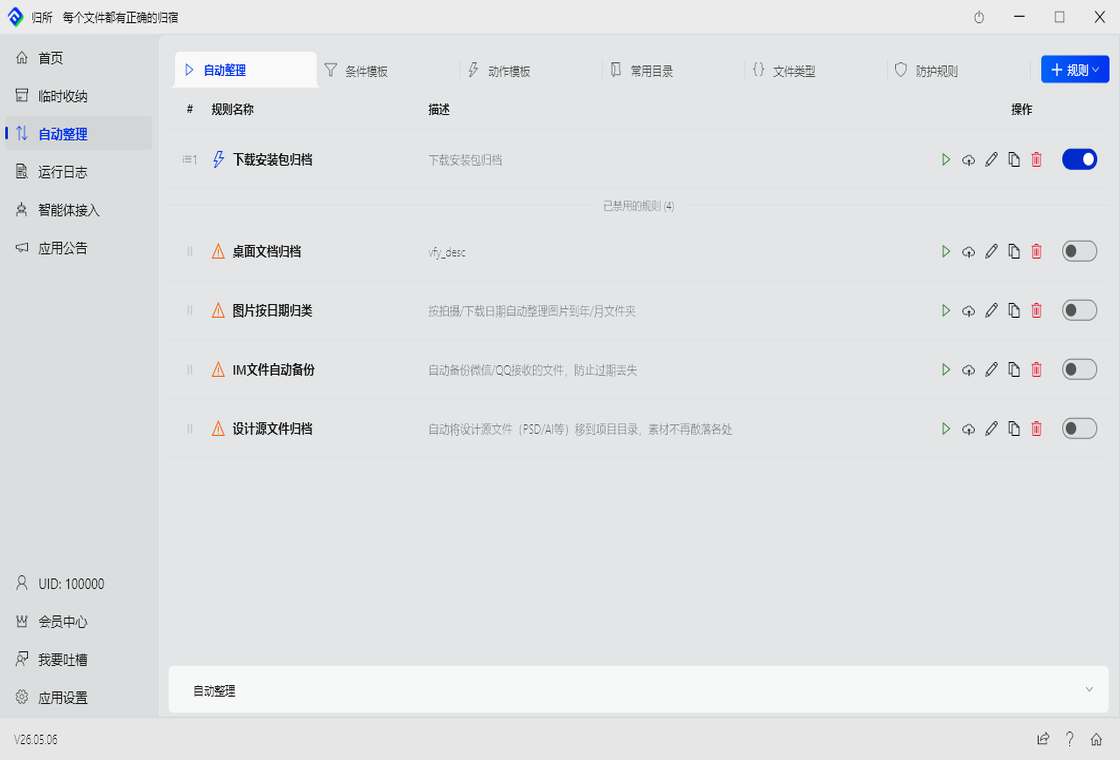
Das Herzstück von FinalPlace. Drei Bausteine: Überwachungsziele bestimmen, wo überwacht wird, Bedingungen bestimmen, wann ausgelöst wird, Aktionen bestimmen, was passiert.
Einmal einrichten, für immer laufen lassen.
Der Bereich, in dem Regeln greifen. Sie können für verschiedene Verzeichnisse unterschiedliche Regeln festlegen — jedes verwaltet seine Dateien unabhängig.
Bestimmte Verzeichnisse
Ein oder mehrere konkrete Verzeichnisse überwachen, z. B. C:\\Users\\Downloads\\, D:\\Client Files\\. Dateien, die in eines dieser Verzeichnisse gelangen, werden erfasst und verarbeitet.
Gesamte Festplatte
Gültigkeit auf dem gesamten Laufwerk. Nützlich für globale Regeln wie das Sortieren aller Dateien nach Typ oder einheitliche Archivierungsrichtlinien.
Desktop
Der Desktop ist der Ort, an dem Dateien zuerst landen. Eine Überwachung fängt neue Dateien ab, bevor sie sich im System verteilen.
Mehrere Regeln können gleichzeitig laufen. Dieselbe Datei kann auf mehrere Regeln passen — FinalPlace führt sie in Prioritätsreihenfolge aus.
Bedingungen müssen erfüllt sein, bevor eine Regel auslöst. Für jede Regel wählen Sie einen Auslösemodus:
Ereignisbasiert (Standard): Löst in Echtzeit aus, sobald eine Datei erstellt oder geändert wird. Ressourcenschonend und latenzarm, für die meisten Szenarien geeignet.
Zeitgesteuert: Führt vollständige Verzeichnisscans nach Zeitplan durch, in zwei Varianten:
Dateiname-Abgleich
Nach Dateiname filtern. Schlüsselwörter wie „Vertrag“, „Angebot“, „Rechnung“, „Zeichnung“ eingeben. Unterstützt exakten Abgleich (entspricht dem Namen) und unscharfen Abgleich (enthält das Schlüsselwort). Funktioniert unabhängig von der Dateiendung.
Erweiterungs-Filter
Nach Dateiendung filtern. .pdf, .xlsx, .dwg … ankreuzen — einzeln oder mehrfach. Ideal, um alle Word-Dokumente ins selbe Archiv zu sortieren.
Dateigröße
Nach Dateigröße filtern. Videos über 10 MB ins Videoarchiv; Screenshots unter 100 KB in den Screenshot-Ordner; Dateien über 1 GB lösen eine Aufräum-Warnung aus.
Erstellungszeit
nach Erstellungsdatum filtern. Heute erstellte Dateien, aus der vergangenen Woche, vor einem bestimmten Datum. Nützlich für periodisches Aufräumen oder das Finden kürzlich hinzugefügter Dateien.
Änderungszeit
Nach letzter Änderung filtern. Kürzlich geänderte Dateien finden oder alte Versionen aufräumen. Z. B. Dateien, die in den letzten 30 Tagen geändert wurden, oder Dokumente, die 3 Monate unangetastet blieben.
Dateiattribute
Nach Systemattributen filtern. Schreibgeschützt, versteckt, Systemdateien … mit anderen Bedingungen kombinieren, um Dateien in bestimmten Zuständen anzusprechen. Z. B. alle schreibgeschützten Dokumente für die Stapelverarbeitung finden.
Inhalts-Schlüsselwörter
Dateiinhalt lesen und darin nach Schlüsselwörtern suchen. Nützlich für Dateien mit einheitlichem Namen, aber erkennbaren Inhaltsmustern — etwa Verträge mit den Schlüsselwörtern „Vertragspartei A“ / „Vertragspartei B“. Kostet etwas Performance — nutzen Sie wenn möglich zuerst den Dateinamen-Abgleich.
Was geschieht, wenn Bedingungen erfüllt sind. Mehrere Aktionen in Folge konfigurieren und so Kettenverarbeitung aufbauen. Z. B. erst entpacken → dann verschieben → dann leere Ordner aufräumen, alles in einem Durchgang. Existiert eine Zieldatei bereits, wählen Sie Überspringen, Überschreiben oder automatisches Umbenennen.
Verschieben
Dateien in ein Zielverzeichnis verschieben. Unterstützt das automatische Anlegen von Unterordnern nach Datum, z. B. D:\\Archive\\{YYYY}\\{MM}\\, damit Dateien zeitlich geordnet bleiben. Kann auch nach Dateityp in typbenannte Unterordner sortieren.
Kopieren
Original behalten und ein Backup an den Zielort kopieren. Das Original bleibt unangetastet, das Backup wird abgelegt. Ideal für Workflows wie „an einen sicheren Ort sichern, dann das Original organisieren“.
Umbenennen
Automatisches Umbenennen nach Muster. Häufige Vorlagen: {Date}_{FileName} (Datumspräfix), {Seq}_{FileName} (Folgennummer-Präfix), {Ext}_{FileName} (Typ-Präfix). Löst Namenskonflikte und setzt Namenskonventionen durch.
Entpacken
Archive automatisch ins Zielverzeichnis entpacken. Legt einen gleichnamigen Unterordner an, falls dieser nicht existiert. Das Originalarchiv kann nach dem Entpacken behalten oder verschoben werden. Perfekt für Downloads-Ordner, in denen sich Zip-Dateien ansammeln.
Komprimieren
Mehrere Dateien zu einem Archiv packen. Ideal für periodische Archivierung — „jeden Freitag alle Projektdateien komprimieren“ — spart Platz und macht Dateien leicht teilbar.
Verzeichnis anlegen
Automatisch Ordner nach Bedingung anlegen. Mit der Aktion „Verschieben“ kombiniert, können Sie „das Ziel anlegen und gleichzeitig hineinverschieben“. Z. B. nach Datum 2024\\07\\, nach Kundenname oder nach Projektnummer.
Löschen
Dateien in den Papierkorb verschieben — keine endgültige Löschung. Schreibgeschützte Attribute werden vor dem Löschen entfernt, damit die Löschung sauber durchläuft. Gut, um alte Installer und Duplikate aus den Downloads zu entfernen.
Verzeichnis aufräumen
Leere Ordner entfernen oder Dateien löschen, die älter als eine bestimmte Anzahl von Tagen sind. Gut für geplante Wartung — „jeden Tag leere Ordner entfernen“ oder „jede Woche Temp-Dateien löschen, die 30 Tage unberührt blieben“.
Attribute ändern
Dateiattribute stapelweise ändern. Schreibgeschützt, versteckt, Archiv … mit anderen Aktionen kombinieren, z. B. Schreibschutz vor dem Verschieben entfernen oder Dateien nach dem Organisieren sperren, um versehentliche Änderungen zu verhindern.
Szenario 1: Zeichnungsverwaltung für Designer
.dwgD:\\Projects\\Current\\Drawings\\ + Unterordner nach Jahr/Monat anlegenSzenario 2: Vertragsverwaltung im Vertrieb
D:\\Client Files\\Pending\\ → bei Namensgleichheit automatisch versionieren (kein Überschreiben)Szenario 3: Rechnungsverarbeitung in der Finanzabteilung
D:\\Finance\\2024\\07\\ → bei Namensgleichheit automatisch versionieren (kein Überschreiben)Szenario 4: Archivierung in der Technikabteilung
.zip, .rar, .7zEin temporärer Sammelkanal für Dateien. Kein langfristiges Organisationssystem — sondern ein „Zwischenlager“ für Dateien in aktiver Nutzung.
So funktioniert es
Aktivieren Sie den Temporärspeicher und legen Sie fest, welche Ordner übernommen werden (überwacht und abgefangen) — z. B. Downloads, Desktop. FinalPlace legt auf Ihrem Desktop einen passenden Speicherordner an. Jede Datei, die in diese Verzeichnisse gelangt, wird automatisch in den Desktop-Speicherordner verschoben — die Ursprungsorte bleiben sauber.
Speicherordner werden auf dem Desktop angelegt und heißen Temp Storage_{Aufgabenname}. Endet das Projekt, bearbeiten Sie die gesammelten Dateien (archivieren oder löschen) und deaktivieren den Speicher anschließend — die Originalverzeichnisse arbeiten wieder wie gewohnt.
Wann sinnvoll
So wird abgeschlossen
Wenn alles erledigt ist: deaktivieren. Den Inhalt des Speicherordners sortieren — Behaltenes archivieren, Rest löschen.
Der Speicherordner kann für ähnliche künftige Projekte wiederverwendet oder komplett gelöscht werden. In beiden Fällen bleiben die Originaldateien unberührt.
Sie möchten Regeln nicht selbst konfigurieren? Überlassen Sie das einem KI-Agenten. Beschreiben Sie einfach das gewünschte Ergebnis — die KI versteht, erzeugt Regeln und führt die Organisation aus. Vollständig transparent und unter Ihrer Kontrolle.
Schritt 1: Beschreiben, was Sie wollen
Sagen Sie der KI Ihr Organisationsziel in normaler Sprache — Sie müssen nicht verstehen, wie die Regel-Engine funktioniert:
„Alle PDF-Verträge aus den Downloads in den Kundenordner verschieben, nach Kundenname sortiert“
„Alle Desktop-Screenshots in den Bildordner legen, nach Datum sortiert“
„Die Unterlagen dieses Projekts sind ein Chaos — hilf mir, sie aufzuräumen“
Schritt 2: Die KI zeigt den Plan
Die KI ruft FinalPlace über die CLI auf, führt einen Probelauf über die Zieldateien aus und zeigt Ihnen den Aktionsplan:
Schritt 3: Sie bestätigen, die KI führt aus
Der Plan wird Ihnen gezeigt — erst nach Ihrer Freigabe führt die KI tatsächlich aus. Jeder Schritt ist nachvollziehbar und rückgängig zu machen.
Arbeitsbereich-Isolation
Die KI kann ausschließlich in von Ihnen autorisierten Verzeichnissen arbeiten. Für nicht autorisierte Verzeichnisse muss die KI Zugriff anfordern — Sie geben frei, bevor sie diese Dateien anfassen darf.
Vorschau & Bestätigung
Die KI muss Ihnen ihren Plan zeigen und eine ausdrückliche Freigabe erhalten, bevor sie irgendetwas ausführt. Ohne Ihr Wissen findet kein Hintergrundprozess statt.
Audit & Rollback
Jeder Vorgang wird protokolliert und ist rückverfolgbar. Wenn etwas schiefgeht, stellt ein Rollback die Dateien in den Zustand vor dem Vorgang zurück.
Cursor, Windsurf, Claude Desktop — jedes KI-Coding-Tool kann sich per CLI mit FinalPlace verbinden. Wenn Sie bereits mit Cursor oder Windsurf programmieren, können dieselben Tools ab sofort auch Ihre Dateien verwalten.
Läuft lokal. Dateien verlassen Ihr Gerät nie.
Jede Dateioperation wird aufgezeichnet. Volle Transparenz — jede versehentliche Verschiebung lässt sich rückgängig machen.
Was protokolliert wird
Wann · welche Datei · welche Regel ausgelöst hat · welche Aktion ausgeführt wurde · Erfolg oder Fehler.
Alle fünf Elemente sind dokumentiert. Das Protokoll ist der „Flight Recorder“ von FinalPlace.
So nutzen Sie es
Rollback möglich
Bis auf die endgültige Löschung (Dateien im Papierkorb) kann jeder Vorgang mit einem Klick rückgängig gemacht werden.
Etwas versehentlich verschoben oder kopiert? Suchen Sie den Protokolleintrag und klicken Sie auf Rollback — die Datei ist wieder im Zustand vor dem Vorgang.
Der Baukasten für Ihre Regeln. Speichern Sie häufig genutzte Bedingungskombinationen, Aktionsfolgen, Verzeichnispfade und Dateitypgruppen — und ziehen Sie sie in neue Regeln, ohne bei null anzufangen.
Vier Untermodule, jedes mit klarer Aufgabe.
Eine Kombination mehrerer Bedingungen als Vorlage speichern und dann in jeder Regel per Klick referenzieren.
Eine Aktionsfolge als Vorlage speichern. Z. B. „verschieben nach {target}/{YYYY}/{MM}/ + doppelte Versionen aufräumen“ als Vorlage „Monatsarchiv“ — jede Regel kann diese Aktionsfolge referenzieren.
{YYYY}, {MM}, {FileName}, {Seq}Häufig genutzte Verzeichnispfade hier speichern — beim Anlegen von Regeln einfach auswählen, statt jedes Mal vollständige Pfade zu kopieren.
Verzeichnisbeispiele
D:\\Client Files\\D:\\Projects\\Current\\E:\\Archive\\Pfadvalidierung
Jedes Verzeichnis wird beim Speichern auf Existenz geprüft. Nach Cloud-Sync auf einem neuen PC zeigen nicht mehr existierende Pfade ein Warnsymbol — das verhindert Regeln mit ungültigen Verzeichnissen.
Verwandte Dateiendungen unter einem Namen gruppieren und in Regeln die Gruppe wählen, statt Endungen einzeln anzukreuzen.
Integrierte Gruppen
| Gruppe | Endungen |
|---|---|
| Bilder | .jpg, .png, .gif, .bmp, .webp, .svg, .ico, .heic |
| Video | .mp4, .avi, .mkv, .mov, .wmv, .flv, .webm |
| Audio | .mp3, .wav, .flac, .aac, .ogg, .wma |
| Dokumente | .doc, .docx, .pdf, .txt, .rtf, .odt |
| Tabellen | .xls, .xlsx, .csv, .ods |
| Design-Quellen | .psd, .ai, .sketch, .fig, .xd |
Eigene Gruppen
Erstellen Sie „CAD-Zeichnungen“, „Technikdateien“, „E-Mail-Anhänge“ und jede weitere Gruppe, die Sie brauchen. Beim Anlegen unterstützt: manuelle Eingabe, Dateien hineinziehen zum automatischen Extrahieren der Endungen oder einen Ordner hineinziehen zum rekursiven Scannen.
Organisation ist das eine — Sicherheit die Grundlage. FinalPlace enthält mehrstufige Schutzmechanismen, damit wichtige Dateien nie versehentlich angefasst werden.
Eigener Schutz
Markieren Sie einen beliebigen Ordner als „Sperrzone“ — keine Regel kann ihn anfassen. Setzen Sie D:\\Important Documents\\ als geschützt, und keine Regel wird jemals Dateien hineinschreiben.
Sie können auch bestimmte Dateitypen schützen, z. B. „alle *.psd-Dateien von allen Regeln ausgenommen“ — so bleiben Ihre Design-Quelldateien unangetastet.
Sicher-Verschieben
Beim Verschieben über Laufwerksgrenzen hinweg (z. B. von HDD auf SSD) nutzt FinalPlace die Strategie „kopieren → prüfen → Quelle löschen“: Die Datei wird zum Ziel kopiert, die Integrität geprüft, und erst nach Bestätigung wird das Original gelöscht.
Stromausfall oder Absturz während der Übertragung? Das Original ist noch da — die Situation „Quelle weg, Ziel unvollständig“ tritt nicht ein. Dieser Mechanismus rettet Sie bei Laufweksmigrationen und Massenübertragungen.
Versionsverwaltung
Wird eine Datei verschoben und existiert am Ziel bereits eine Datei mit demselben Namen, überschreibt FinalPlace nicht — es wird automatisch eine datierte Version erzeugt.
Aus Report.pdf, das erneut ankommt, wird Report_2024-07-15.pdf. Alle historischen Versionen bleiben erhalten; alte Versionen sind wiederherstellbar. Organisiert, ohne Geschichte zu verlieren.
Schutz von Office-Tempdateien
FinalPlace erkennt ~$- und .~lock-Tempdateien bei gerade bearbeiteten Word-/Excel-/PPT-Dateien. Aktive Dokumente werden weder verschoben noch gelöscht — kein „Wo ist meine Datei, an der ich gerade arbeite?“ mehr.
Regeln werden in der Cloud gesichert — beim PC-Wechsel geht nichts verloren.
So funktioniert der Sync
Melden Sie sich an, und Ihre lokalen Regeln werden automatisch mit der Cloud synchronisiert. Auf einem neuen PC genügt die Anmeldung — Ihre Regeln sind exakt so wiederhergestellt, wie Sie sie hinterlassen haben. Ihr Workflow läuft ohne Unterbrechung weiter.
Sicherheitshinweis
Es werden ausschließlich Regelkonfigurationen synchronisiert — Dateiinhalte gelangen nie in die Cloud. Ihre Dateien bleiben stets auf Ihrem Gerät.
Der erste Bildschirm, den Sie beim Öffnen von FinalPlace sehen. Er beantwortet zwei Fragen: Läuft es? und Was hat es getan?
Statistik für heute
Heute organisierte Dateien, Erfolgsquote und durchschnittliche Ausführungszeit. Beim Öffnen der App wissen Sie sofort, was FinalPlace heute geleistet hat.
Aktive Regeln
Wie viele Regeln gerade laufen und welche heute am häufigsten ausgelöst haben. Sofort erkennen, welche Regeln tatsächlich arbeiten.
Schnellaktionen
Neue Regel, neuer Temporärspeicher, Protokolle ansehen — häufige Operationen mit einem Klick, ohne Menü-Suche.
Letzte Aktivität
Aktuelle Dateioperationen mit Dateiname, Quelle, Ziel und Zeitstempel. Jederzeit auf Anomalien prüfen.