
指定目录
监控一个或多个具体目录,比如 C:\Users\下载\、D:\客户资料\。哪个目录进文件,就处理哪个目录。
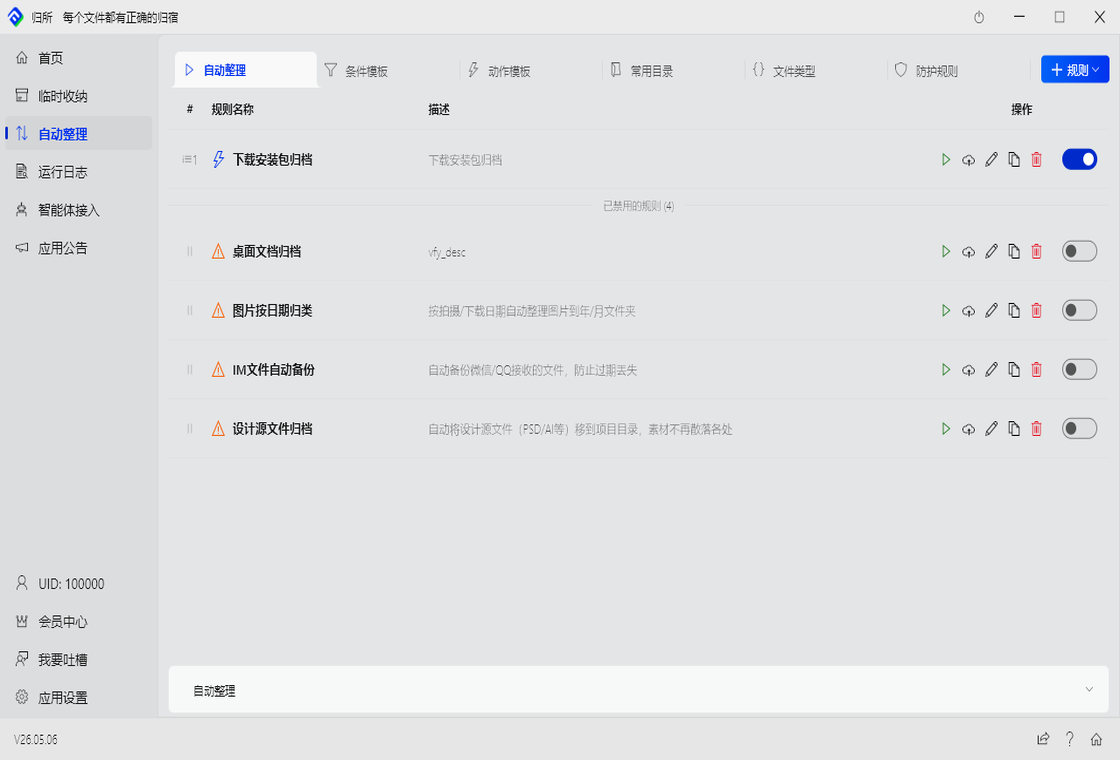
规则引擎是归所的核心。三个要素:监控目标决定看哪里、条件决定什么时候触发、动作决定做什么。
设定一次,永久生效。
规则生效的范围。你可以对不同目录设置不同的规则,各管各的,互不干扰。
指定目录
监控一个或多个具体目录,比如 C:\Users\下载\、D:\客户资料\。哪个目录进文件,就处理哪个目录。
整个硬盘
对整个硬盘生效,适合全局规则,比如全盘按类型分类、统一归档策略。
桌面
桌面是文件入口,监控桌面能第一时间抓住新文件,不让它散落四处。
多条规则可以同时生效,同一个文件可以同时匹配多条规则,归所按优先级依次执行。
满足条件才触发。每条规则可选择触发方式:
事件驱动(默认):文件新建或修改时实时响应,轻量、低延迟,适合大多数场景。
定时触发:按设定的时间周期全量扫描目录,分两种:
文件名匹配
按文件名筛选。输入「合同」「报价单」「发票」「图纸」等关键词,支持精确匹配(等于某个名字)和模糊匹配(名字里包含这个字)。适合抓特定类型的文件,不受扩展名限制。
扩展名过滤
按文件扩展名筛选。勾选 .pdf、.xlsx、.dwg……可以单选也可以多选。适合按文件类型分类的场景,比如把所有 Word 文档统一归档。
文件大小
按文件体积累计归档。比如:大于 10MB 的视频移入高清视频库;小于 100KB 的截图统一收进截图文件夹;大于 1GB 的文件弹出警告提醒清理。
创建时间
按文件创建时间筛选。比如:今天创建的、过去一周内的、指定日期之前的。适合定期清理某个时间节点之前的旧文件,或者找出近期新增的文件。
修改时间
按文件修改时间筛选。适合找出近期改动过的文件,或者清理某个时间点之前的旧版本。比如:过去 30 天内修改过的文件、3 个月前的旧文档。
文件属性
按系统属性筛选。只读文件、隐藏文件、系统文件……配合其他条件使用,可以精准抓取特殊状态的文件。比如:找出所有只读的文档统一处理。
内容关键词
读取文件内容,在文本里搜索关键词。适合文件名没规律但内容有特征的文件,比如合同文本里包含「甲方」「乙方」关键词的 Word 文件。读取内容会增加一点性能开销,非必要时优先用文件名匹配。
满足条件后执行什么操作。可以一次配置多个动作,按顺序依次执行,形成链式处理。比如:先解压 → 再移动 → 最后清理空文件夹,一气呵成。遇到目标文件已存在时,可选择跳过、覆盖、或自动重命名。
移动
把文件移到指定目录。支持按年月自动建子文件夹,比如 D:\归档\{YYYY}\{MM}\,文件自然按时间排列。也可以按文件类型建子文件夹,相同类型的文件归到一起。
复制
保留原文件,复制一份到目标位置。原文不动,副本归档,双保险。适合「备份一份到指定位置再整理原文件」的场景。
重命名
按规则自动重命名。常用模板:{Date}_{FileName}(日期前缀)、{Seq}_{FileName}(序号前缀)、{Ext}_{FileName}(类型前缀)。可以解决文件名冲突,也适合统一命名规范。
解压
压缩包自动解压到目标目录。同名文件夹不存在时自动创建,解压完成后原压缩包可选择保留或移走。适合下载目录里经常有压缩包的场景。
压缩
把多个文件打包成压缩包。适合定期归档场景,比如「每周五把所有项目文件压缩成一份」,节省存储空间也方便传递。
创建目录
按条件自动创建文件夹。配合移动动作,可以实现「移到哪同时建到哪」。比如:按日期 2024\07\、按客户名、按项目代号,自动建好再移文件进去。
删除
文件移入回收站,不是永久删除。删除前自动移除只读属性,确保删得干净。适合清理下载目录里的旧安装包、重复文件等不需要保留的内容。
清理目录
清理空文件夹,或清理指定天数前的旧文件。适合定期维护场景,比如「每天凌晨清理7天前的空文件夹」「每周清理30天前未使用的临时文件」。
修改属性
批量改变文件属性。只读、隐藏、Archive……配合其他动作使用,比如先把只读文件去掉属性再移动,或者把整理好的文件统一设成只读防止误改。
场景一:设计师的图纸管理
.dwg 扩展名D:\项目\当前项目\图纸\ + 按年月建子文件夹场景二:销售的合同管理
D:\客户资料\待归档\ → 同名文件自动生成版本(不覆盖)场景三:财务的发票整理
D:\财务\2024\07\ → 同名文件生成版本(不覆盖)场景四:工程的压缩包处理
.zip、.rar、.7z 扩展名临时性的文件收集通道。不是长期整理方案,是进行中项目的「中转站」。
怎么工作
开启临时收纳,设定需要接管的文件夹(比如下载目录、桌面),归所在桌面创建对应的收纳文件夹。之后所有进入这些目录的文件,自动移动到桌面上的收纳文件夹,不再散落在原目录。
收纳文件夹建在桌面,命名 临时收纳_{任务名}。项目结束后,统一处理收纳文件夹里的内容,关闭收纳,原目录恢复正常。
什么时候用
怎么收尾
项目做完,关闭收纳。收纳文件夹里的文件,该归档的归档、该删除的删除。
收纳文件夹可以保留(下次同类型项目继续用),也可以直接删除,不影响原始文件。
不想自己配置规则?让 AI 智能体帮你创建。你只管说想要什么效果,AI 自动理解、生成规则、执行整理,全程透明可控。
第一步:说你要什么
用自然语言告诉 AI 你想要的整理效果,不需要懂规则引擎怎么配置:
「帮我把下载目录里的 PDF 合同都移到客户资料文件夹,按客户名建子目录」
「把桌面上的截图全部收到图片文件夹里,按日期归档」
「这个项目的素材太乱了,帮我整理一下」
第二步:AI 预览计划
AI 通过 CLI 调用归所的能力,先对目标文件做预演,展示操作计划:
第三步:你确认,AI 执行
计划展示给你看,你同意后 AI 才真正执行。整个过程可审计、可回滚。
工作区隔离
AI 只能操作你授权的目录。未授权的目录,AI 必须先申请,你批准后才能访问。
预览确认机制
AI 执行前必须先展示计划,得到你的明确同意。任何操作都不会在后台偷偷执行。
审计与回滚
所有操作都记录在案,可查、可追溯。出现问题可以回滚,文件回到操作前的状态。
Cursor、Windsurf、Claude Desktop、小肥羊……所有 AI 编程工具都可以通过 CLI 连接归所。用 AI 编程的人已经在用 Cursor/Windsurf,这些工具现在可以直接帮你管文件。
本地运行,文件不上云,隐私安全。
每次文件操作都有记录。透明可控,误操作可回滚。
记录了什么
什么时候 · 哪个文件 · 触发了哪条规则 · 执行了什么动作 · 结果是成功还是失败。
五要素全部在案,日志就是归所的「黑匣子」。
怎么用
支持回滚
除了彻底删除(进回收站的那种),其他所有操作都可以一键撤销。
误移动了、误复制了,从日志里找到那条记录,点一下回滚,文件回到操作前的状态。
资源库是规则的零部件仓库。把你常用的条件组合、动作序列、目录路径、文件类型保存到这里,之后创建规则时直接取用,不用每次从零开始填。
资源库分为四个子模块,各司其职。
把多个条件组合成一个模板,之后在任意规则里一键引用。
把一串动作序列保存为模板,比如「移动到 {target}/{YYYY}/{MM}/ + 清理同名旧版本」这个组合,直接保存为「按年月归档」模板,任何规则都可以引用这个动作序列。
{YYYY}、{MM}、{FileName}、{Seq}把你经常使用的目录路径保存到这里,创建规则时直接选用,不用每次复制粘贴完整路径。
目录示例
D:\客户资料\D:\项目\当前项目\E:\归档\路径校验
每个目录保存时自动检测路径是否存在。云端同步后在新电脑上下载,路径失效的会用图标提示,避免规则配置了不存在的目录。
把相关的扩展名归为一组,给它起个名字,之后在规则里直接选这个分组,而不是一个一个勾扩展名。
内置分组
| 分组名 | 包含扩展名 |
|---|---|
| 图片 | .jpg、.png、.gif、.bmp、.webp、.svg、.ico、.heic |
| 视频 | .mp4、.avi、.mkv、.mov、.wmv、.flv、.webm |
| 音频 | .mp3、.wav、.flac、.aac、.ogg、.wma |
| 文档 | .doc、.docx、.pdf、.txt、.rtf、.odt |
| 表格 | .xls、.xlsx、.csv、.ods |
| 设计源文件 | .psd、.ai、.sketch、.fig、.xd |
自定义分组
可以新建「CAD图纸」「工程文件」「邮件附件」等任意分组。创建方式支持手动输入、拖拽文件自动提取扩展名、拖入文件夹递归扫描。
整理归整理,安全是底线。归所内置多层保护机制,确保重要文件不被误操作。
自定义保护
你可以指定某个文件夹「任何规则都不许动」,设为禁区。比如 D:\重要文档\ 设了保护,无论哪条规则都不会往里写文件。
还可以保护特定文件类型,比如「所有 *.psd 文件不参与任何规则」,专门护住你的设计源文件。
Safe-Move
跨盘移动文件时(比如从机械硬盘移到 SSD),归所采用「复制→验证→再删除」策略:先把文件复制到目标位置,验证文件完整性,确认无误后再删除原文件。
中途断电、蓝屏,原文件还在,不会出现「源文件没了但目标文件不完整」的两难局面。搬家、换硬盘、批量迁移文件时,这个机制能救命。
版本管理
移动到目标位置时,如果同名文件已存在,不覆盖、不替换,自动生成带日期的版本文件。
报告.pdf 再次进入时,生成 报告_2024-07-15.pdf。历史版本全部保留,需要时可以找回旧版本。整理有序,不丢历史。
Office 临时文件保护
正在编辑的 Word/Excel/PPT 文件,归所会检测 ~$ 和 .~lock 临时文件。编辑中的文档不会被移动或删除,避免正在改稿时文件”失踪”的惨剧。
规则备份到云端,换电脑也不丢。
怎么同步
登录账号后,本地规则自动同步到云端。在新电脑上登录账号,规则原样恢复,继续按你的习惯整理。
安全说明
只同步规则配置,不包含任何文件内容。文件本身始终在你的电脑上,不会上传到云端。
打开归所第一眼看到的页面。这里回答两个问题:有没有在跑、干了多少活。
今日统计
今天整理了多少文件、成功率和平均执行耗时。打开就知道今天归所干了多少事。
活跃规则
当前有多少条规则在运行,哪些规则今天执行次数最多。规则有没有生效,这里一目了然。
快捷操作
新建规则、新建收纳、查看日志,常用操作一步到位,不用层层找菜单。
最近活动
最近的文件操作记录,文件名、来源、去向、时间全部在案。随时可以审查有没有异常。