
Carpetas específicas
Supervisa una o varias carpetas concretas, p. ej. C:\Users\Downloads\, D:\Client Files\. Los archivos que entren en cualquiera de ellas se detectan y se procesan.
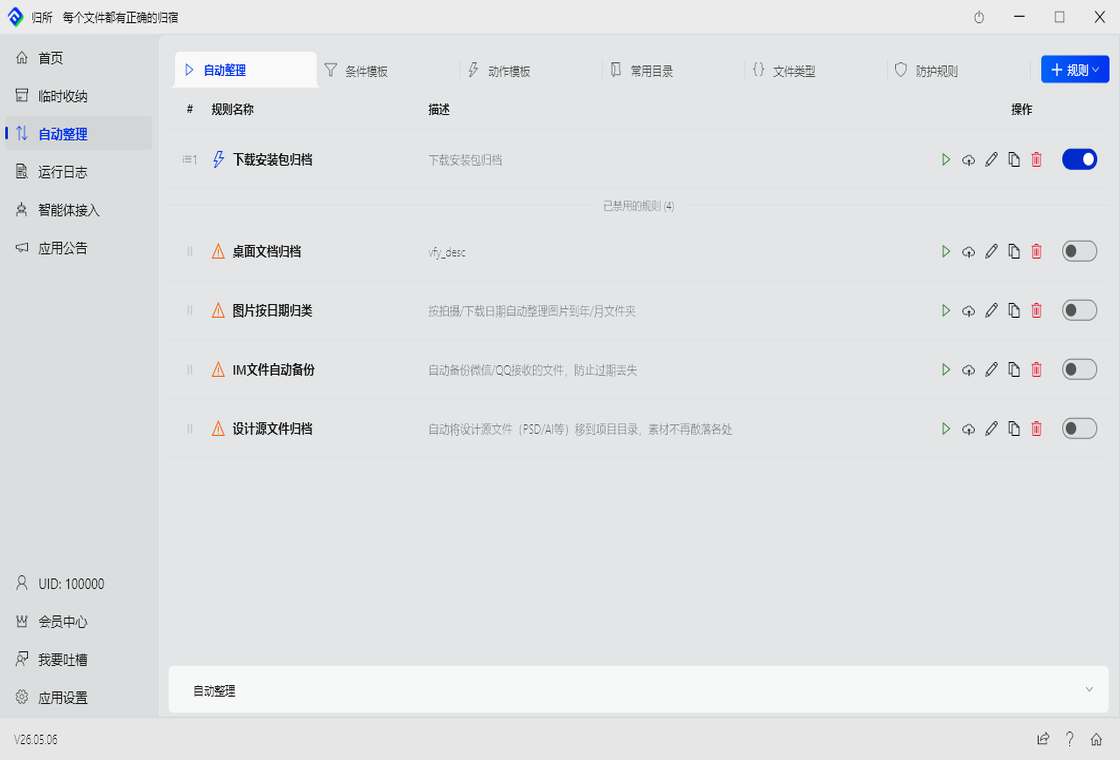
El núcleo de FinalPlace. Tres piezas: los objetivos de supervisión deciden dónde vigilar, las condiciones deciden cuándo activarse y las acciones deciden qué hacer.
Configúralo una vez, funciona para siempre.
El ámbito donde se aplican las reglas. Puedes definir reglas distintas para carpetas diferentes: cada una gestiona sus archivos de forma independiente.
Carpetas específicas
Supervisa una o varias carpetas concretas, p. ej. C:\Users\Downloads\, D:\Client Files\. Los archivos que entren en cualquiera de ellas se detectan y se procesan.
Disco duro completo
Se aplica a toda la unidad. Útil para reglas globales como clasificar todos los archivos por tipo o aplicar políticas unificadas de archivado.
Escritorio
El escritorio es donde los archivos aterrizan primero. Supervisarlo captura los archivos nuevos antes de que se dispersen por el sistema.
Varias reglas pueden ejecutarse a la vez. El mismo archivo puede coincidir con varias reglas: FinalPlace las ejecuta por orden de prioridad.
Las condiciones deben cumplirse antes de que una regla se active. Cada regla permite elegir un modo de disparo:
Por eventos (predeterminado): se activa en tiempo real cuando se crea o se modifica un archivo. Ligero y de baja latencia, adecuado para la mayoría de los escenarios.
Programado: ejecuta escaneos completos del directorio según una programación, en dos variantes:
Coincidencia por nombre
Filtra por nombre de archivo. Introduce palabras clave como «contrato», «presupuesto», «factura», «plano». Admite coincidencia exacta (igual al nombre) y difusa (contiene la palabra clave). Funciona independientemente de la extensión del archivo.
Filtro por extensión
Filtra por extensión de archivo. Marca .pdf, .xlsx, .dwg… una o varias. Ideal para reunir todos los documentos de Word en el mismo archivo.
Tamaño de archivo
Filtra por tamaño de archivo. Vídeos de más de 10MB van al archivo de vídeo; capturas de menos de 100KB van a la carpeta de capturas; los archivos de más de 1GB activan una alerta de limpieza.
Fecha de creación
Filtra por fecha de creación. Archivos creados hoy, durante la última semana o antes de cierta fecha. Útil para limpiezas periódicas o para localizar archivos añadidos recientemente.
Fecha de modificación
Filtra por la fecha de última modificación. Encuentra archivos cambiados recientemente o limpia versiones antiguas. P. ej. archivos modificados en los últimos 30 días, o documentos sin tocar en 3 meses.
Atributos de archivo
Filtra por atributos del sistema. Solo lectura, oculto, archivos del sistema… combínalo con otras condiciones para atacar archivos en estados concretos. P. ej. encontrar todos los documentos de solo lectura para procesarlos en lote.
Palabras clave en el contenido
Lee el contenido del archivo y busca palabras clave dentro. Útil para archivos con nombres consistentes pero contenido identificable, como contratos que contienen las palabras «Parte A» / «Parte B». Añade cierta carga de rendimiento: cuando sea posible, prioriza la coincidencia por nombre.
Qué hacer cuando se cumplen las condiciones. Configura varias acciones en secuencia para procesar en cadena. P. ej. descomprimir → mover → limpiar carpetas vacías, todo en un flujo. Cuando el archivo de destino ya existe, elige omitir, sobrescribir o renombrar automáticamente.
Mover
Mueve archivos a un directorio de destino. Admite crear subcarpetas automáticamente por fecha, p. ej. D:\Archive\{YYYY}\{MM}\, manteniendo los archivos organizados por tiempo. También puede clasificar por tipo de archivo en subcarpetas con el nombre del tipo.
Copiar
Conserva el archivo original y copia una copia de seguridad en la ubicación de destino. El original queda intacto, la copia queda archivada. Útil para flujos del tipo «copiar a un lugar seguro y luego organizar el original».
Renombrar
Renombra automáticamente según un patrón. Plantillas habituales: {Date}_{FileName} (prefijo de fecha), {Seq}_{FileName} (prefijo de secuencia), {Ext}_{FileName} (prefijo de tipo). Resuelve conflictos de nombres y aplica estándares de nomenclatura.
Descomprimir
Extrae automáticamente los comprimidos en el directorio de destino. Crea una subcarpeta con el mismo nombre si no existe. El comprimido original puede conservarse o moverse tras la extracción. Ideal para carpetas de Descargas que acumulan archivos zip.
Comprimir
Empaqueta varios archivos en un comprimido. Ideal para archivado periódico — «comprimir todos los archivos del proyecto cada viernes» — ahorra espacio y facilita compartirlos.
Crear carpeta
Crea carpetas automáticamente según condiciones. Combinado con la acción Mover, puedes «crear el destino y mover dentro a la vez». P. ej. por fecha 2024\07\, por nombre de cliente o por código de proyecto.
Eliminar
Mueve los archivos a la Papelera de reciclaje — no es borrado permanente. Los atributos de solo lectura se retiran antes de eliminar para asegurar una eliminación limpia. Útil para limpiar de Descargas instaladores antiguos y duplicados.
Limpiar carpeta
Elimina carpetas vacías o borra archivos con más de cierto número de días. Útil para mantenimiento programado: «vaciar las carpetas vacías cada día» o «borrar cada semana los temporales sin tocar en 30 días».
Modificar atributos
Cambia atributos de archivo en lote. Solo lectura, oculto, archivable… úsalo junto con otras acciones: quitar la solo lectura antes de mover, o bloquear los archivos tras organizarlos para evitar ediciones accidentales.
Escenario 1: gestión de planos de diseño
.dwgD:\Projects\Current\Drawings\ + crear subcarpetas por año/mesEscenario 2: gestión de contratos de ventas
D:\Client Files\Pending\ → versionar automáticamente si ya existe el mismo nombre (sin sobrescribir)Escenario 3: procesado de facturas en finanzas
D:\Finance\2024\07\ → versionar automáticamente si ya existe el mismo nombre (sin sobrescribir)Escenario 4: tratamiento de comprimidos de ingeniería
.zip, .rar, .7zUn canal temporal de recogida de archivos. No es un sistema de organización a largo plazo: es una «zona de espera» para archivos en uso activo.
Cómo funciona
Activa el almacenamiento temporal e indica qué carpetas tomar (supervisar e interceptar), p. ej. Descargas o el Escritorio. FinalPlace crea en tu escritorio una carpeta de almacenamiento equivalente. Cualquier archivo que entre en esas carpetas se mueve automáticamente a la carpeta de almacenamiento del escritorio, manteniendo limpia la ubicación original.
Las carpetas de almacenamiento se crean en el escritorio con el nombre Temp Storage_{Nombre de la tarea}. Cuando termina el proyecto, procesa los archivos almacenados (archívalos o elimínalos) y desactiva la función: los directorios originales vuelven a la normalidad.
Cuándo usarlo
Cómo cerrarlo
Al terminar, desactívalo. Ordena el contenido de la carpeta de almacenamiento: archiva lo que haya que conservar y elimina lo demás.
La carpeta de almacenamiento puede conservarse para reutilizarla en proyectos similares futuros, o borrarse directamente. En cualquier caso, los archivos originales no se ven afectados.
¿No quieres configurar las reglas tú mismo? Deja que lo haga un agente de IA. Solo describe el resultado que quieres: la IA lo entiende, genera las reglas y ejecuta la organización. Todo transparente y bajo tu control.
Paso 1: describe lo que quieres
Cuéntale a la IA tu objetivo de organización en lenguaje natural, sin necesidad de entender cómo funciona el motor de reglas:
«Mueve todos los contratos PDF de Descargas a la carpeta de clientes, organizados por nombre de cliente»
«Pon todas las capturas del escritorio en la carpeta de imágenes, ordenadas por fecha»
«Los materiales de este proyecto son un caos — ayúdame a ponerlos en orden»
Paso 2: la IA muestra el plan
La IA llama a FinalPlace por CLI, ejecuta una simulación sobre los archivos de destino y te muestra el plan de acción:
Paso 3: tú confirmas, la IA ejecuta
El plan se te muestra — solo tras tu aprobación la IA lo ejecuta de verdad. Cada paso es auditable y reversible.
Aislamiento del espacio de trabajo
La IA solo puede operar en los directorios que autorices. Para el resto, debe solicitar acceso: tú apruebas antes de que pueda tocar esos archivos.
Vista previa y confirmación
La IA debe mostrarte su plan y recibir tu aprobación explícita antes de ejecutar nada. No hay operaciones en segundo plano sin tu conocimiento.
Auditoría y reversión
Cada operación queda registrada y es rastreable. Si algo sale mal, la reversión restaura los archivos a su estado previo a la operación.
Cursor, Windsurf, Claude Desktop — cualquier herramienta de IA para programar puede conectarse a FinalPlace por CLI. Si ya usas Cursor o Windsurf para programar, esas mismas herramientas ahora pueden gestionar tus archivos.
Se ejecuta localmente. Los archivos nunca salen de tu equipo.
Cada operación sobre archivos queda registrada. Transparencia total: cualquier movimiento equivocado se puede deshacer.
Qué se registra
Cuándo · qué archivo · qué regla lo disparó · qué acción se ejecutó · éxito o fallo.
Los cinco elementos quedan anotados. El registro es la «caja negra» de FinalPlace.
Cómo usarlo
Reversión disponible
Salvo el borrado permanente (archivos ya en la Papelera de reciclaje), toda operación se puede deshacer con un clic.
¿Has movido o copiado algo por error? Busca la entrada en el registro y pulsa revertir: el archivo vuelve a su estado previo a la operación.
El almacén de piezas para tus reglas. Guarda combinaciones de condiciones de uso frecuente, secuencias de acciones, rutas de directorios y grupos de tipos de archivo, y reutilízalos en nuevas reglas sin empezar de cero.
Cuatro submódulos, cada uno con un papel concreto.
Guarda una combinación de varias condiciones como plantilla y referénciala en cualquier regla con un clic.
Guarda una secuencia de acciones como plantilla. P. ej. «mover a {target}/{YYYY}/{MM}/ + limpiar versiones duplicadas» guardada como plantilla «Archivo mensual»: cualquier regla puede referenciar esa secuencia de acciones.
{YYYY}, {MM}, {FileName}, {Seq}Guarda aquí las rutas de directorios que usas a menudo — selecciónalas al crear reglas en vez de copiar y pegar rutas completas cada vez.
Ejemplos de carpetas
D:\Client Files\D:\Projects\Current\E:\Archive\Validación de rutas
Cada directorio se comprueba al guardarlo. Tras sincronizar en la nube en un PC nuevo, las rutas que ya no existen muestran un icono de aviso — se evita así configurar reglas con directorios inválidos.
Agrupa extensiones relacionadas bajo un nombre y selecciona el grupo en las reglas en vez de marcar extensiones una a una.
Grupos integrados
| Grupo | Extensiones |
|---|---|
| Imágenes | .jpg, .png, .gif, .bmp, .webp, .svg, .ico, .heic |
| Vídeo | .mp4, .avi, .mkv, .mov, .wmv, .flv, .webm |
| Audio | .mp3, .wav, .flac, .aac, .ogg, .wma |
| Documentos | .doc, .docx, .pdf, .txt, .rtf, .odt |
| Hojas de cálculo | .xls, .xlsx, .csv, .ods |
| Fuentes de diseño | .psd, .ai, .sketch, .fig, .xd |
Grupos personalizados
Crea «Planos CAD», «Archivos de ingeniería», «Adjuntos de correo» y cualquier otro grupo que necesites. La creación admite entrada manual, arrastrar archivos para extraer extensiones automáticamente o arrastrar una carpeta para escanearla de forma recursiva.
Organizar es una cosa; la seguridad es la línea roja. FinalPlace incluye protección por capas para que los archivos importantes nunca se toquen por accidente.
Protección personalizada
Marca cualquier carpeta como «zona vetada» — ninguna regla puede tocarla. Define D:\Important Documents\ como protegida y ninguna regla escribirá archivos ahí.
También puedes proteger tipos de archivo concretos, p. ej. «todos los *.psd exentos de toda regla», blindando tus archivos fuente de diseño.
Movimiento seguro
Al mover archivos entre unidades (p. ej. de HDD a SSD), FinalPlace usa la estrategia «copiar → verificar → borrar origen»: copia el archivo al destino, verifica la integridad y solo tras la confirmación elimina el original.
¿Un corte de luz o un cuelgue a mitad de transferencia? El original sigue ahí — nunca ocurre un «origen borrado pero destino incompleto». Este mecanismo te salva en migraciones de disco y transferencias masivas de archivos.
Gestión de versiones
Si al mover un archivo ya existe otro con el mismo nombre en el destino, FinalPlace no sobrescribe: genera automáticamente un archivo versionado con fecha.
Un Report.pdf que llega de nuevo se convierte en Report_2024-07-15.pdf. Se conservan todas las versiones históricas; las antiguas son recuperables. Orden sin perder el historial.
Protección de temporales de Office
FinalPlace detecta los archivos temporales ~$ y .~lock de documentos de Word/Excel/PPT en edición. Los documentos activos no se mueven ni se eliminan — se acabaron los momentos de «¿dónde está mi archivo en curso?».
Reglas respaldadas en la nube — nada se pierde al cambiar de PC.
Cómo funciona la sincronización
Inicia sesión y tus reglas locales se sincronizan con la nube automáticamente. En un PC nuevo, inicia sesión y tus reglas se restauran exactamente como las dejaste — tu flujo de trabajo continúa sin interrupciones.
Nota de seguridad
Solo se sincronizan configuraciones de reglas — ningún contenido de archivo llega nunca a la nube. Tus archivos permanecen en tu equipo, siempre.
La primera pantalla al abrir FinalPlace. Responde a dos preguntas: ¿está funcionando? y ¿qué ha hecho?
Estadísticas de hoy
Archivos organizados hoy, tasa de éxito y tiempo medio de ejecución. Abre la aplicación y sabe al instante qué ha conseguido FinalPlace hoy.
Reglas activas
Cuántas reglas están en ejecución y cuáles se han disparado con mayor frecuencia hoy. Ve de un vistazo qué reglas están trabajando de verdad.
Acciones rápidas
Nueva regla, nuevo almacenamiento temporal, ver registros — las operaciones habituales a un clic, sin escarbar en los menús.
Actividad reciente
Registros recientes de operaciones con nombre de archivo, origen, destino y marca de tiempo. Revísalos cuando quieras para detectar anomalías.