
Répertoires spécifiques
Surveillez un ou plusieurs répertoires précis, p. ex. C:\Users\Downloads\, D:\Fichiers clients\. Tout fichier entrant dans l’un de ces répertoires est intercepté et traité.
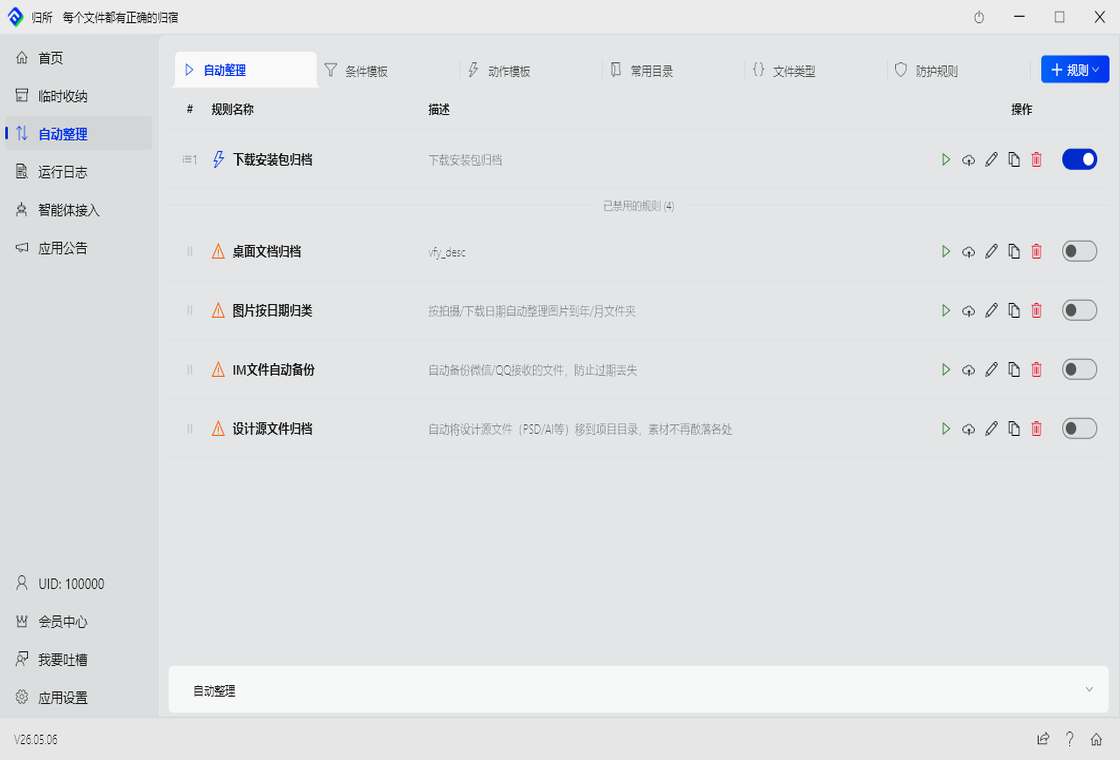
Le cœur de FinalPlace. Trois briques : les dossiers surveillés décident où regarder, les conditions décident quand déclencher, les actions décident quoi faire.
Réglé une fois, actif pour toujours.
Le périmètre où les règles s’appliquent. Vous pouvez définir des règles différentes pour différents répertoires — chacun gère ses fichiers indépendamment.
Répertoires spécifiques
Surveillez un ou plusieurs répertoires précis, p. ex. C:\Users\Downloads\, D:\Fichiers clients\. Tout fichier entrant dans l’un de ces répertoires est intercepté et traité.
Disque entier
Appliquez des règles à tout le disque. Pratique pour des règles globales, comme trier tous les fichiers par type ou appliquer une stratégie d’archivage unifiée.
Bureau
Le Bureau est l’endroit où les fichiers atterrissent en premier. Le surveiller permet d’intercepter les nouveaux fichiers avant qu’ils ne s’éparpillent dans votre système.
Plusieurs règles peuvent tourner simultanément. Un même fichier peut correspondre à plusieurs règles — FinalPlace les exécute par ordre de priorité.
Les conditions doivent être réunies avant qu’une règle ne se déclenche. Pour chaque règle, choisissez un mode de déclenchement :
Par événement (par défaut) : se déclenche en temps réel dès qu’un fichier est créé ou modifié. Léger et réactif, adapté à la plupart des situations.
Planifié : lance une analyse complète des répertoires selon un horaire, en deux variantes :
Nom de fichier
Filtrez par nom de fichier. Saisissez des mots-clés comme « contrat », « devis », « facture », « plan ». Prend en charge la correspondance exacte (nom identique) et flou (contient le mot-clé). Fonctionne quelle que soit l’extension.
Filtre par extension
Filtrez par extension de fichier. Cochez .pdf, .xlsx, .dwg… un ou plusieurs. Idéal pour regrouper tous les documents Word dans une même archive.
Taille de fichier
Filtrez par taille. Les vidéos de plus de 10 Mo partent vers l’archive vidéo ; les captures d’écran de moins de 100 Ko vers le dossier captures ; les fichiers de plus de 1 Go déclenchent une alerte de nettoyage.
Date de création
Filtrez par date de création. Fichiers créés aujourd’hui, au cours des 7 derniers jours, avant une certaine date. Pratique pour un nettoyage périodique ou pour repérer les fichiers récemment ajoutés.
Date de modification
Filtrez par date de dernière modification. Repérez les fichiers récemment modifiés ou nettoyez les vieilles versions. P. ex. fichiers modifiés dans les 30 derniers jours, ou documents intouchés depuis 3 mois.
Attributs de fichier
Filtrez par attributs système. Lecture seule, caché, fichier système… combinez avec d’autres conditions pour cibler des fichiers dans un état précis. P. ex. trouver tous les documents en lecture seule pour un traitement par lot.
Mots-clés du contenu
Lit le contenu du fichier et y recherche des mots-clés. Utile pour les fichiers au nom générique mais au contenu identifiable, comme les contrats contenant « Partie A » / « Partie B ». Un peu plus coûteux en performances — privilégiez le filtre par nom quand c’est possible.
Ce qu’il faut faire quand les conditions sont réunies. Enchaînez plusieurs actions pour un traitement en chaîne. P. ex. décompresser → déplacer → nettoyer les dossiers vides, le tout en un seul flux. Si un fichier du même nom existe déjà à destination, choisissez d’ignorer, d’écraser ou de renommer automatiquement.
Déplacer
Déplace les fichiers vers un répertoire cible. Crée automatiquement des sous-dossiers par date, p. ex. D:\Archive\{YYYY}\{MM}\, pour garder les fichiers classés dans le temps. Tri également possible par type, dans des sous-dossiers nommés par type.
Copier
Conserve le fichier d’origine et copie une sauvegarde vers la cible. L’original reste intact, la copie est rangée. Parfait pour « sauvegarder en lieu sûr, puis organiser l’original ».
Renommer
Renomme automatiquement selon un modèle. Modèles courants : {Date}_{NomFichier} (préfixe date), {Seq}_{NomFichier} (préfixe numéro de séquence), {Ext}_{NomFichier} (préfixe type). Règle les conflits de noms et impose des conventions de nommage.
Décompresser
Extrait automatiquement les archives vers le répertoire cible. Crée un sous-dossier au même nom s’il n’existe pas. L’archive d’origine peut être conservée ou déplacée après extraction. Idéal pour les dossiers Téléchargements qui accumulent les zip.
Compresser
Regroupe plusieurs fichiers dans une archive. Pratique pour l’archivage périodique — « compresser tous les fichiers du projet chaque vendredi » — pour économiser de l’espace et faciliter le partage.
Créer un dossier
Crée automatiquement des dossiers selon des conditions. Combiné à l’action Déplacer : « créer la destination et y déplacer en même temps ». P. ex. par date 2024\07\, par nom de client ou par code projet.
Supprimer
Envoie les fichiers à la Corbeille — pas de suppression définitive. L’attribut lecture seule est retiré avant suppression pour garantir un nettoyage complet. Pratique pour vider les vieux installateurs et doublons des Téléchargements.
Nettoyer un dossier
Supprime les dossiers vides, ou efface les fichiers plus vieux qu’un nombre de jours défini. Pratique pour la maintenance planifiée — « supprimer les dossiers vides chaque jour » ou « retirer chaque semaine les fichiers temporaires intouchés depuis 30 jours ».
Modifier les attributs
Modifie les attributs en lot. Lecture seule, caché, archive… à combiner avec d’autres actions, p. ex. retirer la lecture seule avant un déplacement, ou verrouiller les fichiers après rangement pour éviter les modifications accidentelles.
Scénario 1 : gestion des plans d'un concepteur
.dwgD:\Projets\En cours\Plans\ + créer des sous-dossiers par année/moisScénario 2 : gestion des contrats commerciaux
D:\Fichiers clients\À traiter\ → versionner automatiquement si même nom (sans écrasement)Scénario 3 : traitement des factures
D:\Finance\2024\07\ → versionner automatiquement si même nom (sans écrasement)Scénario 4 : traitement des archives techniques
.zip, .rar, .7zUn canal de collecte temporaire. Ce n’est pas un système de rangement à long terme — c’est une « zone de transit » pour les fichiers en cours d’utilisation.
Fonctionnement
Activez le stockage temporaire et indiquez les dossiers à prendre en charge (surveillance et interception) — p. ex. Téléchargements, Bureau. FinalPlace crée un dossier de stockage correspondant sur votre Bureau. Tout fichier entrant dans ces répertoires est automatiquement déplacé vers ce dossier, et les emplacements d’origine restent propres.
Les dossiers de stockage sont créés sur le Bureau, nommés Stockage temporaire_{Nom de la tâche}. À la fin du projet, traitez les fichiers stockés (archiver ou supprimer), puis désactivez — les répertoires d’origine reprennent leur fonctionnement normal.
Quand l'utiliser
Comment clôturer
Une fois terminé, désactivez. Triez le contenu du dossier de stockage — archivez ce qui doit être conservé, supprimez le reste.
Le dossier de stockage peut être conservé pour de futurs projets similaires, ou supprimé. Dans les deux cas, les fichiers d’origine ne sont pas affectés.
Vous ne voulez pas configurer les règles vous-même ? Laissez un agent IA s’en charger. Décrivez simplement le résultat souhaité — l’IA comprend, génère les règles et exécute le rangement. En toute transparence, sous votre contrôle.
Étape 1 : décrivez ce que vous voulez
Expliquez à l’IA votre objectif de rangement en langage naturel — inutile de comprendre le fonctionnement du moteur de règles :
« Déplacer tous les PDF de contrats des Téléchargements vers le dossier fichiers clients, classés par nom de client »
« Ranger toutes les captures d’écran du Bureau dans le dossier images, triées par date »
« Les documents de ce projet sont en pagaille — aide-moi à y voir clair »
Étape 2 : l’IA prévisualise le plan
L’IA appelle FinalPlace via la CLI, lance une simulation à blanc sur les fichiers cibles et vous montre le plan d’action :
Étape 3 : vous confirmez, l’IA exécute
Le plan vous est présenté — l’IA n’exécute qu’après votre approbation. Chaque étape est auditable et réversible.
Isolation de l'espace de travail
L’IA ne peut opérer que dans les répertoires que vous autorisez. Pour les autres, elle doit demander l’accès — vous approuvez avant qu’elle puisse toucher ces fichiers.
Prévisualisation et confirmation
L’IA doit vous montrer son plan et obtenir une approbation explicite avant d’exécuter quoi que ce soit. Aucune opération en arrière-plan à votre insu.
Audit et retour arrière
Chaque opération est journalisée et traçable. En cas de problème, le retour arrière restaure les fichiers à leur état d’avant l’opération.
Cursor, Windsurf, Claude Desktop — tout outil de codage IA peut se connecter à FinalPlace via la CLI. Si vous utilisez déjà Cursor ou Windsurf pour coder, ces mêmes outils peuvent désormais gérer vos fichiers.
Tout se passe en local. Vos fichiers ne quittent jamais votre machine.
Chaque opération sur fichier est enregistrée. Transparence totale — tout déplacement erroné peut être annulé.
Ce qui est enregistré
Quand · quel fichier · quelle règle déclenchée · quelle action exécutée · succès ou échec.
Les cinq éléments sont consignés. Le journal est la « boîte noire » de FinalPlace.
Comment l'utiliser
Retour arrière pris en charge
Hors suppression définitive (fichiers déjà dans la Corbeille), chaque opération s’annule d’un clic.
Un déplacement ou une copie par erreur ? Retrouvez l’entrée dans le journal et cliquez sur retour arrière — le fichier revient à son état d’avant l’opération.
Le garde-meuble de vos règles. Enregistrez vos combinaisons de conditions, séquences d’actions, chemins de dossiers et groupes de types fréquemment utilisés — réutilisez-les dans de nouvelles règles sans repartir de zéro.
Quatre sous-modules, chacun avec un rôle précis.
Enregistrez une combinaison de plusieurs conditions comme modèle, puis réutilisez-le dans n’importe quelle règle en un clic.
Enregistrez une séquence d’actions comme modèle. P. ex. « déplacer vers {target}/{YYYY}/{MM}/ + nettoyer les versions dupliquées » enregistré comme modèle « Archivage mensuel » — toute règle peut référencer cette séquence.
{YYYY}, {MM}, {FileName}, {Seq}Enregistrez ici les chemins que vous utilisez souvent — sélectionnez-les à la création des règles, au lieu de copier-coller des chemins complets à chaque fois.
Exemples de dossiers
D:\Fichiers clients\D:\Projets\En cours\E:\Archive\Validation des chemins
Chaque dossier est vérifié à l’enregistrement. Après une synchronisation cloud sur un nouveau PC, les chemins qui n’existent plus affichent une icône d’avertissement — pour éviter des règles configurées avec des répertoires invalides.
Regroupez des extensions associées sous un nom, puis sélectionnez le groupe dans vos règles au lieu de cocher les extensions une par une.
Groupes intégrés
| Groupe | Extensions |
|---|---|
| Images | .jpg, .png, .gif, .bmp, .webp, .svg, .ico, .heic |
| Vidéo | .mp4, .avi, .mkv, .mov, .wmv, .flv, .webm |
| Audio | .mp3, .wav, .flac, .aac, .ogg, .wma |
| Documents | .doc, .docx, .pdf, .txt, .rtf, .odt |
| Feuilles de calcul | .xls, .xlsx, .csv, .ods |
| Sources de design | .psd, .ai, .sketch, .fig, .xd |
Groupes personnalisés
Créez « Plans CAO », « Fichiers d’ingénierie », « Pièces jointes e-mail » et tous les groupes dont vous avez besoin. La création prend en charge la saisie manuelle, le glisser-déposer de fichiers pour extraire automatiquement les extensions, ou le glisser-déposer d’un dossier pour une analyse récursive.
Ranger, c’est une chose ; la sécurité, c’est la ligne rouge. FinalPlace intègre une protection à plusieurs niveaux pour que vos fichiers importants ne soient jamais touchés par erreur.
Protection personnalisée
Marquez n’importe quel dossier comme « zone interdite » — aucune règle ne peut le toucher. Définissez D:\Documents importants\ comme protégé, et aucune règle n’y écrira jamais de fichier.
Vous pouvez aussi protéger des types de fichiers précis, p. ex. « tous les fichiers *.psd exemptés de toutes les règles » — pour préserver vos fichiers sources de conception.
Déplacement sécurisé
Lors d’un déplacement entre disques (p. ex. d’un HDD vers un SSD), FinalPlace applique une stratégie « copier → vérifier → supprimer la source » : copie vers la destination, vérification de l’intégrité, puis suppression de l’original seulement après confirmation.
Coupure de courant ou plantage en plein transfert ? L’original est toujours là — pas de situation « source disparue, destination incomplète ». Ce mécanisme vous sauve lors des migrations de disque et des transferts de fichiers en masse.
Gestion des versions
Quand un fichier déplacé entre en collision avec un fichier du même nom à destination, FinalPlace n’écrase pas — il génère automatiquement une version datée.
Report.pdf reçu à nouveau devient Report_2024-07-15.pdf. Toutes les versions historiques sont conservées et récupérables. Rangé, sans perdre l’historique.
Protection des fichiers temporaires Office
FinalPlace détecte les fichiers temporaires ~$ et .~lock des documents Word/Excel/PPT en cours d’édition. Les documents actifs ne sont ni déplacés ni supprimés — fini le « où est passé mon fichier en cours ? ».
Des règles sauvegardées dans le cloud — rien à perdre en changeant de PC.
Comment ça marche
Connectez-vous et vos règles locales se synchronisent automatiquement dans le cloud. Sur un nouveau PC, reconnectez-vous : vos règles sont restaurées exactement comme vous les aviez laissées — votre flux de travail continue sans interruption.
Note de sécurité
Seules les configurations de règles sont synchronisées — aucun contenu de fichier ne transite par le cloud. Vos fichiers restent sur votre machine, toujours.
Le premier écran à l’ouverture de FinalPlace. Il répond à deux questions : est-ce que ça tourne ? et qu’a-t-il fait ?
Statistiques du jour
Fichiers organisés aujourd’hui, taux de réussite et temps d’exécution moyen. Ouvrez l’application et savez immédiatement ce que FinalPlace a accompli aujourd’hui.
Règles actives
Combien de règles tournent actuellement, et lesquelles se sont déclenchées le plus souvent aujourd’hui. Voyez d’un coup d’œil quelles règles travaillent réellement.
Actions rapides
Nouvelle règle, nouveau stockage temporaire, consultation des journaux — les opérations courantes à un clic, sans fouiller dans les menus.
Activité récente
Dernières opérations sur fichiers, avec nom, source, destination et horodatage. Consultez à tout moment pour repérer les anomalies.