
FinalPlace ダウンロード
Windows 向けローカルファイル整理ツール
約30MB · Windows 10 x64 以上
AI エージェント向け
Section titled “AI エージェント向け”Claude Code、Cursor、Coze、Dify など、スキルを読み込めるエージェントをお使いの場合は、SKILL をダウンロードすると、エージェントがファイル整理のリクエストをすぐに理解できるようになります:
| 項目 | 要件 |
|---|---|
| OS | Windows 10 x64 以降 |
| ディスク容量 | インストールに約30MB |
| ランタイム | 追加の依存関係は不要 |
| 管理者権限 | 基本機能には不要 |
インストールガイド
Section titled “インストールガイド”- ダウンロード — 上のボタンをクリックして
FinalPlace_Setup.exeをダウンロード - インストーラーを実行 — セットアップファイルをダブルクリックし、指示に従ってください
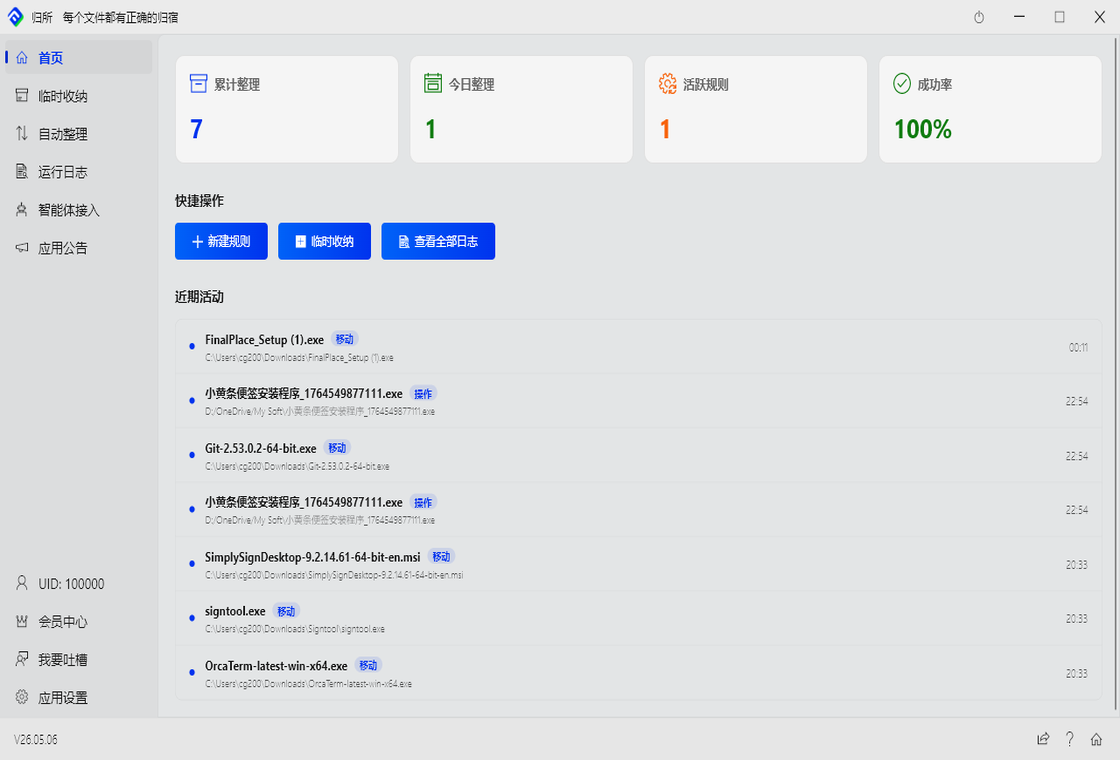
- 起動 — FinalPlace を開き、アカウントを登録して、7日間の全機能無料トライアルを開始
V26.05.08(最新)
Section titled “V26.05.08(最新)”- 正式リリース — 初の公開バージョン、コア機能はすべて利用可能
- ルールエンジン — 複数条件・複数アクションの自動整理ルール
- 一時保管 — タスク中にファイルを集め、終了時に整理
- 保護ルール — ディレクトリのカスタム保護、セーフムーブ、Office ファイル保護
- 実行ログ — すべての操作を記録、ミスは元に戻せます
- クラウド同期 — ルール設定をクラウドにバックアップ
- CLI 連携 — AI コーディングツールが CLI 経由で FinalPlace を操作可能
完全な更新履歴を見る →
よくある質問
Section titled “よくある質問”Q: インストーラーは安全ですか? A: はい、FinalPlace はデジタル署名されています。SmartScreen の警告が表示された場合は、「詳細情報」→「実行」をクリックしてください。
Q: インターネット接続は必要ですか? A: コアの整理機能は完全にオフラインで動作します。インターネットが必要なのはログインとクラウド同期のみです。
Q: アンインストール方法は? A: Windows の設定 → アプリ → インストール済みアプリ に移動し、FinalPlace を見つけて「アンインストール」をクリックしてください。