
特定のディレクトリ
1 つ以上の特定ディレクトリを監視します。例:C:\Users\Downloads\、D:\Client Files\。これらのディレクトリに入ったファイルはすべて捕捉され、処理されます。
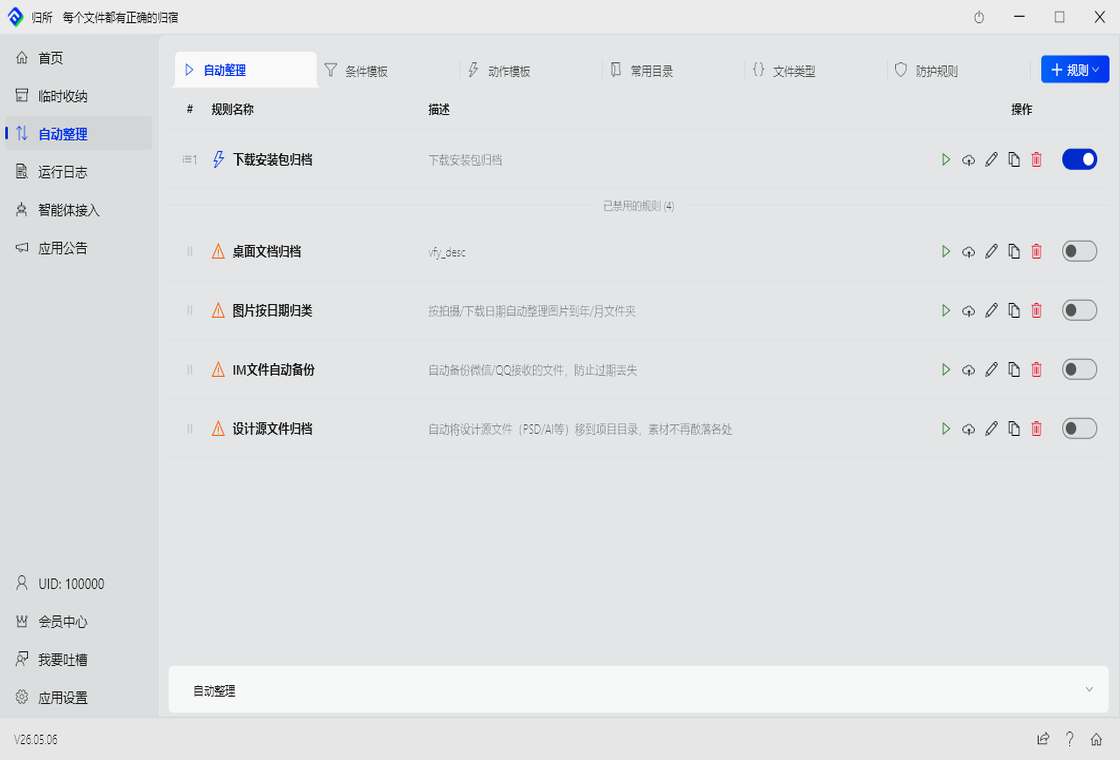
FinalPlace のコアです。3 つの構成要素:監視対象がどこを見るか、条件がいつ発動するか、アクションが何をするかを決めます。
一度設定すれば、ずっと動き続けます。
ルールが有効になる範囲です。ディレクトリごとに異なるルールを設定でき、それぞれが独立してファイルを管理します。
特定のディレクトリ
1 つ以上の特定ディレクトリを監視します。例:C:\Users\Downloads\、D:\Client Files\。これらのディレクトリに入ったファイルはすべて捕捉され、処理されます。
ハードドライブ全体
ドライブ全体に適用します。すべてのファイルを種類別に仕分けるグローバルルールや、統一されたアーカイブポリシーなどに便利です。
デスクトップ
デスクトップは、ファイルが最初に降り立つ場所。監視すれば、新しいファイルがシステム全体に散らばる前に捕捉できます。
複数のルールを同時に実行できます。 同じファイルが複数のルールに一致することもあります。FinalPlace は優先度順に実行します。
ルールが発動するには、条件を満たす必要があります。各ルールでトリガーモードを選択できます:
イベント駆動(デフォルト):ファイルが作成・変更された瞬間にリアルタイムで発動。軽量かつ低遅延で、ほとんどのシナリオに適しています。
スケジュール実行:設定したスケジュールでディレクトリ全体をスキャンします。2 つのモードがあります:
ファイル名マッチ
ファイル名でフィルタします。「契約書」「見積」「請求書」「図面」などのキーワードを入力。完全一致(名前が同一)とあいまい一致(キーワードを含む)に対応。拡張子に関係なく機能します。
拡張子フィルタ
拡張子でフィルタします。.pdf、.xlsx、.dwg… 1 つでも複数でも OK。すべての Word ドキュメントを同じアーカイブにまとめるのに最適です。
ファイルサイズ
ファイルサイズでフィルタします。10MB 超の動画は動画アーカイブへ、100KB 未満のスクリーンショットはスクショフォルダへ、1GB 超のファイルにはクリーンアップ警告を、といった使い方ができます。
作成日時
作成日でフィルタします。今日作成されたファイル、過去 1 週間以内のファイル、特定の日付より前のファイルなど。定期的なクリーンアップや、最近追加されたファイルの検索に便利です。
更新日時
最終更新日時でフィルタします。最近変更されたファイルの検索や、古いバージョンのクリーンアップに。例:過去 30 日以内に更新されたファイル、3 ヶ月間手つかずのドキュメント。
ファイル属性
システム属性でフィルタします。読み取り専用、隠しファイル、システムファイル… 他の条件と組み合わせれば、特定の状態にあるファイルを狙って処理できます。例:読み取り専用のドキュメントをすべて見つけて一括処理。
内容キーワード
ファイルの内容を読み込んで、内部のキーワードを検索します。命名は一貫しているが内容に識別できるパターンがあるファイル(「甲方」「乙方」のキーワードを含む契約書など)に有効です。パフォーマンスへの負荷が増えるため、可能な場合はファイル名マッチを優先してください。
条件が満たされたときの動作です。複数のアクションを順番に設定して、チェーン処理ができます。例:まず解凍 → 次に移動 → 最後に空フォルダを削除、までを一つのフローで。移動先に同名ファイルが既に存在する場合は、スキップ・上書き・自動リネームから選択できます。
移動
ファイルを対象ディレクトリへ移動します。日付によるサブフォルダの自動作成(例:D:\Archive\{YYYY}\{MM}\)に対応し、ファイルを時間順に整理できます。種類別に種類名のサブフォルダへ仕分けることも可能です。
コピー
元のファイルを残したまま、対象の場所にバックアップをコピーします。元はそのまま、バックアップはきちんと整理。「安全な場所へバックアップしてから元を整理する」ワークフローに最適です。
リネーム
パターンに従って自動リネームします。よく使うテンプレート:{Date}_{FileName}(日付接頭辞)、{Seq}_{FileName}(連番接頭辞)、{Ext}_{FileName}(種類接頭辞)。名前の衝突を解決し、命名規則を統一します。
解凍
アーカイブを対象ディレクトリに自動で展開します。同名のサブフォルダがなければ作成します。元のアーカイブは、解凍後に保持または移動が選べます。zip ファイルが溜まりがちなダウンロードフォルダに最適です。
圧縮
複数のファイルを 1 つのアーカイブにまとめます。定期的なアーカイブに最適 — 「毎週金曜日にプロジェクトファイルをすべて圧縮」— 容量を節約し、ファイルの共有も簡単になります。
ディレクトリ作成
条件に応じてフォルダを自動作成します。移動アクションと組み合わせれば、「移動先を作成して、同時にそこへ移動」も可能。例:日付別 2024\07\、顧客名別、プロジェクトコード別。
削除
ファイルをごみ箱へ移動します — 完全削除ではありません。削除前に読み取り専用属性を解除し、確実に削除できるようにします。ダウンロードに溜まった古いインストーラーや重複ファイルの掃除に最適です。
ディレクトリ整理
空フォルダを削除、または指定した日数より古いファイルを削除します。定期メンテナンスに最適 — 「毎日空フォルダを削除」「毎週、30 日間使っていない一時ファイルを削除」。
属性変更
ファイル属性を一括変更します。読み取り専用、隠し、アーカイブ… 他のアクションと組み合わせて、移動前に読み取り専用を解除したり、整理後にロックして誤編集を防いだりできます。
シナリオ 1:デザイナーの図面管理
.dwg 拡張子D:\Projects\Current\Drawings\ へ移動 + 年月別サブフォルダを作成シナリオ 2:営業の契約書管理
D:\Client Files\Pending\ へ移動 → 同名ファイルがあれば自動バージョン管理(上書きなし)シナリオ 3:経理の請求書処理
D:\Finance\2024\07\ へ移動 → 同名ファイルがあれば自動バージョン管理(上書きなし)シナリオ 4:エンジニアリングアーカイブ処理
.zip、.rar、.7z 拡張子一時的なファイルの受け皿です。長期的な整理システムではなく、使用中のファイルのための「作業場(ステージングエリア)」です。
仕組み
一時保管を有効化し、引き継ぐフォルダ(監視・受け取り対象)を指定します — 例:ダウンロード、デスクトップ。FinalPlace はデスクトップ上に対応する保管フォルダを作成します。指定したディレクトリに入ったファイルは自動でデスクトップの保管フォルダへ移動され、元の場所はきれいな状態に保たれます。
保管フォルダはデスクトップ上に 一時保管_{タスク名} という名前で作成されます。プロジェクト終了時には、保管フォルダ内のファイルを処理(アーカイブまたは削除)してから無効化すれば、元のディレクトリは通常の状態に戻ります。
使いどころ
締めくくり方
完了したら無効化します。保管フォルダの中身を仕分け — 残すものはアーカイブし、不要なものは削除します。
保管フォルダは、今後の同様のプロジェクトで再利用することも、そのまま削除することもできます。どちらの場合も、元のファイルには影響ありません。
自分でルールを設定したくない? AI エージェントに任せましょう。望む結果を説明するだけ — AI が理解し、ルールを生成し、整理を実行します。完全に透明で、常にあなたの管理下にあります。
ステップ 1:やりたいことを説明
ルールエンジンの仕組みを知る必要はありません。整理のゴールを、普段の言葉で AI に伝えるだけです:
「ダウンロードの PDF 契約書をすべて、顧客名別に顧客ファイルフォルダへ移動して」
「デスクトップのスクリーンショットを全部、日付順に画像フォルダへ入れて」
「このプロジェクトの資料がぐちゃぐちゃなんです — 整理してください」
ステップ 2:AI がプランをプレビュー
AI は CLI 経由で FinalPlace を呼び出し、対象ファイルでドライランを実行し、実行計画を提示します:
ステップ 3:あなたが確認、AI が実行
計画はあなたに提示され — あなたが承認してはじめて、AI が実際に実行します。すべてのステップが監査可能で、元に戻せます。
ワークスペースの分離
AI は、あなたが許可したディレクトリ内でのみ操作できます。未許可のディレクトリについては、AI がアクセスを要求し、あなたが承認するまでそのファイルには触れられません。
プレビューと確認
AI は必ず実行計画を提示し、明示的な承認を受けなければ何も実行できません。あなたの知らないところでバックグラウンド操作が行われることはありません。
監査とロールバック
すべての操作が記録され、追跡可能です。何か問題が起きた場合は、ロールバックでファイルを操作前の状態に戻せます。
Cursor、Windsurf、Claude Desktop — どの AI コーディングツールでも、CLI 経由で FinalPlace に接続できます。すでに Cursor や Windsurf をコーディングに使っているなら、同じツールでファイル管理もできるようになります。
ローカルで実行されます。ファイルがあなたのマシンの外へ出ることはありません。
すべてのファイル操作が記録されます。完全な透明性 — 間違った移動も元に戻せます。
記録される内容
いつ・どのファイル・どのルールが発動・どんなアクション・成功か失敗か。
5 つの要素すべてが記録されます。ログは FinalPlace の「ブラックボックス」です。
活用方法
ロールバック対応
完全削除(ごみ箱へ移動したファイル)を除き、すべての操作をワンクリックで取り消せます。
誤って移動やコピーをしてしまった? 該当するログを見つけてロールバックを押せば、ファイルは操作前の状態に戻ります。
ルールのための部品倉庫です。よく使う条件の組み合わせ、アクション列、ディレクトリパス、ファイル種別グループを保存しておけば、ゼロから作り直さずに新しいルールへ流用できます。
4 つのサブモジュールが、それぞれ固有の役割を担います。
複数の条件の組み合わせをテンプレートとして保存し、任意のルールからワンクリックで参照できます。
アクションの列をテンプレートとして保存します。例:「{target}/{YYYY}/{MM}/ へ移動 + 重複バージョンをクリーンアップ」を「月次アーカイブ」テンプレートとして保存すれば、任意のルールからこのアクション列を参照できます。
{YYYY}、{MM}、{FileName}、{Seq} などのプレースホルダ変数をサポートよく使うディレクトリパスをここに保存します。ルール作成時に選ぶだけで、毎回フルパスをコピーアンドペーストする必要がなくなります。
ディレクトリの例
D:\Client Files\D:\Projects\Current\E:\Archive\パス検証
各ディレクトリは、保存時に存在チェックが行われます。新しい PC でクラウド同期をした後、存在しなくなったパスには警告アイコンが表示されます — 無効なディレクトリでルールを組んでしまうのを防ぎます。
関連する拡張子を 1 つの名前の下にグループ化します。ルールでは拡張子を 1 つずつチェックする代わりに、グループを選ぶだけで済みます。
内蔵グループ
| グループ | 拡張子 |
|---|---|
| 画像 | .jpg, .png, .gif, .bmp, .webp, .svg, .ico, .heic |
| 動画 | .mp4, .avi, .mkv, .mov, .wmv, .flv, .webm |
| 音声 | .mp3, .wav, .flac, .aac, .ogg, .wma |
| ドキュメント | .doc, .docx, .pdf, .txt, .rtf, .odt |
| スプレッドシート | .xls, .xlsx, .csv, .ods |
| デザインソース | .psd, .ai, .sketch, .fig, .xd |
カスタムグループ
「CAD 図面」「エンジニアリングファイル」「メール添付」など、必要なグループを自由に作成できます。作成方法は、手動入力、ファイルをドラッグして拡張子を自動抽出、フォルダをドラッグして再帰的にスキャン、のいずれにも対応しています。
整理も大事 — でも安全が最低ラインです。FinalPlace には、重要なファイルを誤って操作してしまわないよう、多層の保護が備わっています。
カスタム保護
任意のフォルダを「立入禁止区域」に指定できます — どのルールも触れられません。D:\Important Documents\ を保護すれば、どのルールもその中にファイルを書き込むことはありません。
特定のファイル種別も保護できます。例:「すべての *.psd ファイルを全ルールの対象から除外」— デザインのソースファイルを守れます。
セーフムーブ
ドライブをまたいでファイルを移動するとき(例:HDD から SSD へ)、FinalPlace は「コピー → 検証 → 元を削除」という戦略を使います:まずファイルを移動先へコピーし、整合性を検証し、確認できてはじめて元を削除します。
転送中に停電やクラッシュが起きても、元のファイルはそのまま残ります — 「元が消えたのに移動先が不完全」という状況にはなりません。ドライブの移行や大量ファイルの転移時に、この仕組みが救ってくれます。
バージョン管理
ファイルの移動時に移動先へ同名ファイルが既に存在していても、FinalPlace は上書きしません — 日付付きのバージョンファイルを自動生成します。
再び届いた Report.pdf は Report_2024-07-15.pdf になります。履歴バージョンはすべて保持され、旧バージョンも復元可能。履歴を失わずに整理できます。
Office 一時ファイルの保護
FinalPlace は、編集中の Word / Excel / PPT ファイルの ~$ や .~lock 一時ファイルを検出します。編集中のドキュメントは移動も削除もされません — 「編集中のファイルがどこへ行ったの?」という瞬間はもうありません。
ルールはクラウドにバックアップ — PC を乗り換えても失われません。
同期の仕組み
サインインすると、ローカルのルールが自動でクラウドに同期されます。新しい PC でサインインすれば、ルールはまさに前回の状態のまま復元されます — ワークフローは途切れず続きます。
セキュリティに関する注意
同期されるのはルール設定のみ — ファイルの内容がクラウドに送られることは決してありません。あなたのファイルは、常にあなたのマシンにとどまります。
FinalPlace を開いたときの最初の画面です。2 つの質問に答えます:動いているか? そして何をしたか?
今日の統計
今日整理されたファイル数、成功率、平均実行時間。アプリを開けば、FinalPlace が今日何を成し遂げたかがすぐにわかります。
アクティブなルール
現在実行中のルールの数と、今日最も多く発動したルール。実際に働いているルールがひとめでわかります。
クイック操作
新規ルール、新一時保管、ログ表示 — よく使う操作がワンクリック。メニューを掘り起こす必要はありません。
最近のアクティビティ
ファイル名、移動元、移動先、タイムスタンプ付きの、最近のファイル操作記録。異常がないか、いつでも確認できます。