
Diretórios específicos
Monitore um ou mais diretórios específicos, ex. C:\Users\Downloads\, D:\ArquivosClientes\. Arquivos que entram em qualquer um desses diretórios são capturados e processados.
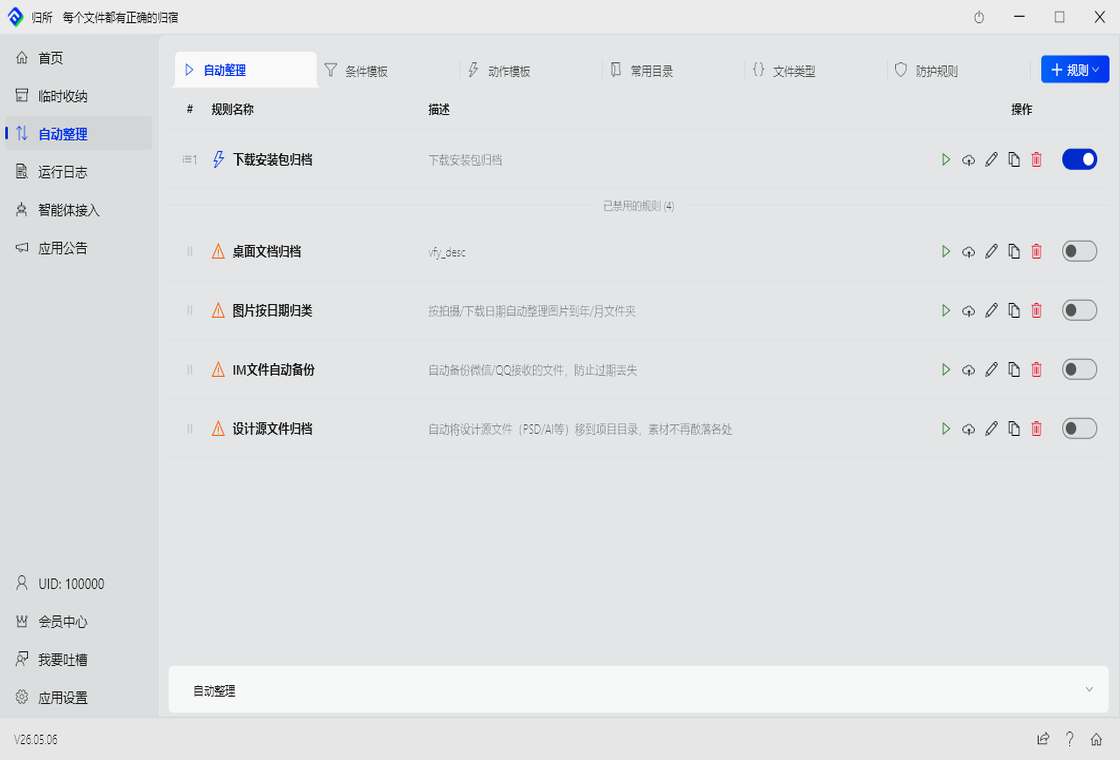
O núcleo do FinalPlace. Três blocos de construção: alvos de monitoramento decidem onde vigiar, condições decidem quando disparar, ações decidem o que fazer.
Configure uma vez, rode para sempre.
O escopo onde as regras entram em vigor. Você pode definir regras diferentes para diretórios diferentes — cada um gerencia seus próprios arquivos de forma independente.
Diretórios específicos
Monitore um ou mais diretórios específicos, ex. C:\Users\Downloads\, D:\ArquivosClientes\. Arquivos que entram em qualquer um desses diretórios são capturados e processados.
Disco inteiro
Aplique em todo o disco. Útil para regras globais, como organizar todos os arquivos por tipo ou políticas unificadas de arquivamento.
Área de Trabalho
A Área de Trabalho é onde os arquivos chegam primeiro. Monitorá-la captura novos arquivos antes que se espalhem pelo sistema.
Várias regras podem rodar simultaneamente. O mesmo arquivo pode corresponder a várias regras — o FinalPlace as executa em ordem de prioridade.
As condições precisam ser atendidas antes de uma regra disparar. Cada regra permite escolher um modo de disparo:
Por evento (padrão): dispara em tempo real quando um arquivo é criado ou modificado. Leve e com baixa latência, adequado para a maioria dos cenários.
Agendado: executa varreduras completas do diretório em horários fixos, em dois modos:
Correspondência de nome
Filtre pelo nome do arquivo. Digite palavras-chave como “contrato”, “orçamento”, “nota fiscal”, “desenho”. Suporta correspondência exata (igual ao nome) e difusa (contém a palavra-chave). Funciona independente da extensão do arquivo.
Filtro por extensão
Filtre pela extensão do arquivo. Marque .pdf, .xlsx, .dwg… um ou vários. Ideal para reunir todos os documentos Word no mesmo arquivo.
Tamanho do arquivo
Filtre pelo tamanho do arquivo. Vídeos acima de 10MB vão para o arquivo de vídeos; capturas de tela abaixo de 100KB vão para a pasta de capturas; arquivos acima de 1GB disparam um alerta de limpeza.
Data de criação
Filtre pela data de criação. Arquivos criados hoje, na última semana, antes de uma data. Útil para limpeza periódica ou localizar arquivos adicionados recentemente.
Data de modificação
Filtre pela última modificação. Encontre arquivos alterados recentemente ou limpe versões antigas. Ex. arquivos modificados nos últimos 30 dias, ou documentos intocados por 3 meses.
Atributos do arquivo
Filtre por atributos do sistema. Somente leitura, oculto, arquivos de sistema… combine com outras condições para atingir arquivos em estados específicos. Ex. localizar todos os documentos somente leitura para processamento em lote.
Palavras-chave no conteúdo
Lê o conteúdo do arquivo e busca palavras-chave internamente. Útil para arquivos com nomes consistentes, mas conteúdo identificável, como contratos com os termos “Parte A” / “Parte B”. Custo de desempenho — prefira correspondência por nome quando possível.
O que fazer quando as condições são atendidas. Configure várias ações em sequência para processamento encadeado. Ex. extrair primeiro → mover depois → limpar pastas vazias, tudo num único fluxo. Quando o arquivo de destino já existe, escolha ignorar, sobrescrever ou renomear automaticamente.
Mover
Move arquivos para um diretório de destino. Suporta criação automática de subpastas por data, ex. D:\Arquivo\{YYYY}\{MM}\, mantendo os arquivos organizados por tempo. Também organiza por tipo em subpastas nomeadas pelo tipo.
Copiar
Mantém o arquivo original e copia um backup para o destino. O original fica intacto, o backup é arquivado. Bom para fluxos do tipo “fazer backup num local seguro e depois organizar o original”.
Renomear
Renomeia automaticamente por padrão. Modelos comuns: {Data}_{NomeArquivo} (prefixo de data), {Seq}_{NomeArquivo} (prefixo de sequência), {Ext}_{NomeArquivo} (prefixo de tipo). Resolve conflitos de nomes e impõe padrões de nomenclatura.
Extrair
Extrai pacotes automaticamente para o diretório de destino. Cria uma subpasta com o mesmo nome, se não existir. O pacote original pode ser mantido ou movido após a extração. Ótimo para pastas Downloads cheias de zips.
Compactar
Empacota vários arquivos num único pacote. Ótimo para arquivamento periódico — “compactar todos os arquivos do projeto toda sexta” — economizando espaço e facilitando o compartilhamento.
Criar diretório
Cria pastas automaticamente por condição. Combinado com a ação Mover, você “cria o destino e move para lá ao mesmo tempo”. Ex. por data 2024\07\, por nome do cliente ou por código do projeto.
Excluir
Move arquivos para a Lixeira — não é exclusão permanente. Atributos somente leitura são removidos antes da exclusão para garantir uma remoção limpa. Bom para limpar instaladores antigos e duplicatas dos Downloads.
Limpar diretório
Remove pastas vazias ou apaga arquivos mais antigos que um número de dias. Bom para manutenção agendada — “limpar pastas vazias todos os dias” ou “remover semanalmente arquivos temporários intocados por 30 dias”.
Modificar atributos
Altera atributos de arquivos em lote. Somente leitura, oculto, arquivo… use com outras ações, ex. remover somente leitura antes de mover, ou bloquear arquivos após organizar para evitar edições acidentais.
Cenário 1: gestão de desenhos de um designer
.dwgD:\Projetos\Atuais\Desenhos\ + criar subpastas por ano/mêsCenário 2: gestão de contratos de vendas
D:\ArquivosClientes\Pendentes\ → versão automática se houver mesmo nome (sem sobrescrever)Cenário 3: processamento de notas fiscais
D:\Financeiro\2024\07\ → versão automática se houver mesmo nome (sem sobrescrever)Cenário 4: arquivamento de pacotes de engenharia
.zip, .rar, .7zUm canal temporário de coleta de arquivos. Não é um sistema de organização de longo prazo — é uma “área de espera” para arquivos em uso ativo.
Como funciona
Ative o armazenamento temporário e indique quais pastas assumir (monitorar e interceptar) — ex. Downloads, Área de Trabalho. O FinalPlace cria uma pasta de armazenamento correspondente na sua Área de Trabalho. Qualquer arquivo que entre nesses diretórios é automaticamente movido para a pasta de armazenamento, mantendo o local original limpo.
As pastas de armazenamento são criadas na Área de Trabalho, nomeadas Armazenamento Temporário_{Nome da Tarefa}. Quando o projeto termina, processe os arquivos armazenados (arquivar ou excluir) e desative — os diretórios originais voltam ao normal.
Quando usar
Como encerrar
Ao terminar, desative. Organize o conteúdo da pasta de armazenamento — arquive o que precisa ser guardado, exclua o que não precisa.
A pasta de armazenamento pode ser mantida para reutilizar em projetos futuros semelhantes, ou excluída de vez. Em ambos os casos, os arquivos originais não são afetados.
Não quer configurar as regras você mesmo? Deixe um agente de IA fazer isso. Basta descrever o resultado desejado — a IA entende, gera as regras e executa a organização. Totalmente transparente e sob seu controle.
Passo 1: descreva o que você quer
Diga à IA seu objetivo de organização em linguagem natural — sem precisar entender como o motor de regras funciona:
“Mover todos os contratos em PDF de Downloads para a pasta de clientes, organizados por nome do cliente”
“Colocar todas as capturas de tela da Área de Trabalho na pasta de imagens, ordenadas por data”
“Os materiais deste projeto estão uma bagunça — me ajuda a organizar”
Passo 2: a IA apresenta o plano
A IA chama o FinalPlace via CLI, executa uma simulação nos arquivos-alvo e mostra o plano de ação:
Passo 3: você confirma, a IA executa
O plano é mostrado a você — só após sua aprovação a IA executa de fato. Cada passo é auditável e reversível.
Isolamento de espaço de trabalho
A IA só pode operar em diretórios que você autorizar. Para diretórios não autorizados, a IA precisa solicitar acesso — você aprova antes que ela possa tocar nesses arquivos.
Pré-visualização e confirmação
A IA precisa mostrar seu plano e receber aprovação explícita antes de executar qualquer coisa. Nenhuma operação acontece às escondidas.
Auditoria e reversão
Cada operação é registrada e rastreável. Se algo der errado, a reversão restaura os arquivos ao estado anterior à operação.
Cursor, Windsurf, Claude Desktop — qualquer ferramenta de código com IA pode se conectar ao FinalPlace via CLI. Se você já usa Cursor ou Windsurf para programar, essas mesmas ferramentas agora podem gerenciar seus arquivos.
Roda localmente. Seus arquivos nunca saem da sua máquina.
Cada operação de arquivo é gravada. Transparência total — qualquer movimentação errada pode ser desfeita.
O que é registrado
Quando · qual arquivo · qual regra disparou · qual ação foi executada · sucesso ou falha.
Os cinco elementos ficam registrados. O log é a “caixa-preta” do FinalPlace.
Como usar
Reversão suportada
Exceto a exclusão permanente (arquivos na Lixeira), toda operação pode ser desfeita com um clique.
Moveu ou copiou algo sem querer? Encontre o registro e clique em reverter — o arquivo volta ao estado anterior.
O almoxarifado de componentes das suas regras. Salve combinações de condições usadas com frequência, sequências de ações, caminhos de diretórios e grupos de tipos de arquivo — reutilize-os em novas regras sem começar do zero.
Quatro submódulos, cada um com um papel específico.
Salve uma combinação de várias condições como modelo e referencie-o em qualquer regra com um clique.
Salve uma sequência de ações como modelo. Ex. “mover para {destino}/{YYYY}/{MM}/ + limpar versões duplicadas” salvo como modelo “Arquivamento Mensal” — qualquer regra pode referenciar essa sequência.
{YYYY}, {MM}, {FileName}, {Seq}Salve aqui os caminhos de diretórios usados com frequência — selecione-os ao criar regras em vez de copiar e colar caminhos completos toda vez.
Exemplos de diretórios
D:\ArquivosClientes\D:\Projetos\Atuais\E:\Arquivo\Validação de caminhos
Cada diretório é verificado quanto à existência ao salvar. Após a sincronização da nuvem num PC novo, caminhos que não existem mais exibem um ícone de aviso — evitando regras configuradas com diretórios inválidos.
Agrupe extensões relacionadas sob um nome e selecione o grupo nas regras, em vez de marcar extensões uma a uma.
Grupos integrados
| Grupo | Extensões |
|---|---|
| Imagens | .jpg, .png, .gif, .bmp, .webp, .svg, .ico, .heic |
| Vídeo | .mp4, .avi, .mkv, .mov, .wmv, .flv, .webm |
| Áudio | .mp3, .wav, .flac, .aac, .ogg, .wma |
| Documentos | .doc, .docx, .pdf, .txt, .rtf, .odt |
| Planilhas | .xls, .xlsx, .csv, .ods |
| Fontes de design | .psd, .ai, .sketch, .fig, .xd |
Grupos personalizados
Crie “Desenhos CAD”, “Arquivos de Engenharia”, “Anexos de E-mail” e qualquer outro grupo que precisar. A criação suporta digitação manual, arrastar arquivos para extrair extensões automaticamente ou arrastar uma pasta para varredura recursiva.
Organizar é uma coisa — segurança é o limite inegociável. O FinalPlace inclui proteção em camadas para garantir que arquivos importantes nunca sejam tocados por acidente.
Proteção personalizada
Marque qualquer pasta como “zona proibida” — nenhuma regra pode tocá-la. Defina D:\Documentos Importantes\ como protegida e nenhuma regra jamais gravará arquivos nela.
Você também pode proteger tipos específicos de arquivo, ex. “todos os arquivos *.psd isentos de todas as regras” — blindando seus arquivos-fonte de design.
Movimentação segura
Ao mover arquivos entre discos (ex. de HDD para SSD), o FinalPlace usa a estratégia “copiar → verificar → excluir origem”: copia o arquivo para o destino, verifica a integridade e só depois exclui o original.
Energia caiu ou travou no meio da transferência? O original ainda está lá — nunca fica na situação de “origem sumiu, destino incompleto”. Esse mecanismo salva você em migrações de disco e transferências em massa.
Gerenciamento de versões
Quando um arquivo é movido e já existe outro com o mesmo nome no destino, o FinalPlace não sobrescreve — ele gera automaticamente um arquivo versionado com data.
Relatorio.pdf chegando de novo vira Relatorio_2024-07-15.pdf. Todas as versões históricas são mantidas; versões antigas são recuperáveis. Organizado, sem perder o histórico.
Proteção de arquivos temporários do Office
O FinalPlace detecta arquivos temporários ~$ e .~lock em arquivos Word/Excel/PPT em edição. Documentos ativos não são movidos nem excluídos — chega de “para onde foi o arquivo que eu estava editando?”.
Regras com backup na nuvem — nada se perde ao trocar de PC.
Como funciona a sincronização
Entre na sua conta e suas regras locais sincronizam automaticamente com a nuvem. Num PC novo, basta entrar e suas regras são restauradas exatamente como você as deixou — seu fluxo de trabalho continua sem interrupção.
Nota de segurança
Somente as configurações de regras são sincronizadas — nenhum conteúdo de arquivo jamais vai para a nuvem. Seus arquivos ficam na sua máquina, sempre.
A primeira tela ao abrir o FinalPlace. Responde duas perguntas: está funcionando? e o que ele fez?
Estatísticas de hoje
Arquivos organizados hoje, taxa de sucesso e tempo médio de execução. Abra o app e saiba imediatamente o que o FinalPlace realizou hoje.
Regras ativas
Quantas regras estão em execução agora e quais dispararam com mais frequência hoje. Veja na hora quais regras estão realmente trabalhando.
Ações rápidas
Nova regra, novo armazenamento temporário, ver registros — operações comuns a um clique de distância, sem vasculhar menus.
Atividade recente
Registros recentes de operações de arquivo, com nome do arquivo, origem, destino e horário. Revise a qualquer momento em busca de anomalias.