
Cartelle specifiche
Monitora una o più cartelle specifiche, es. C:\Users\Downloads\, D:\Client Files\. I file che entrano in queste cartelle vengono intercettati ed elaborati.
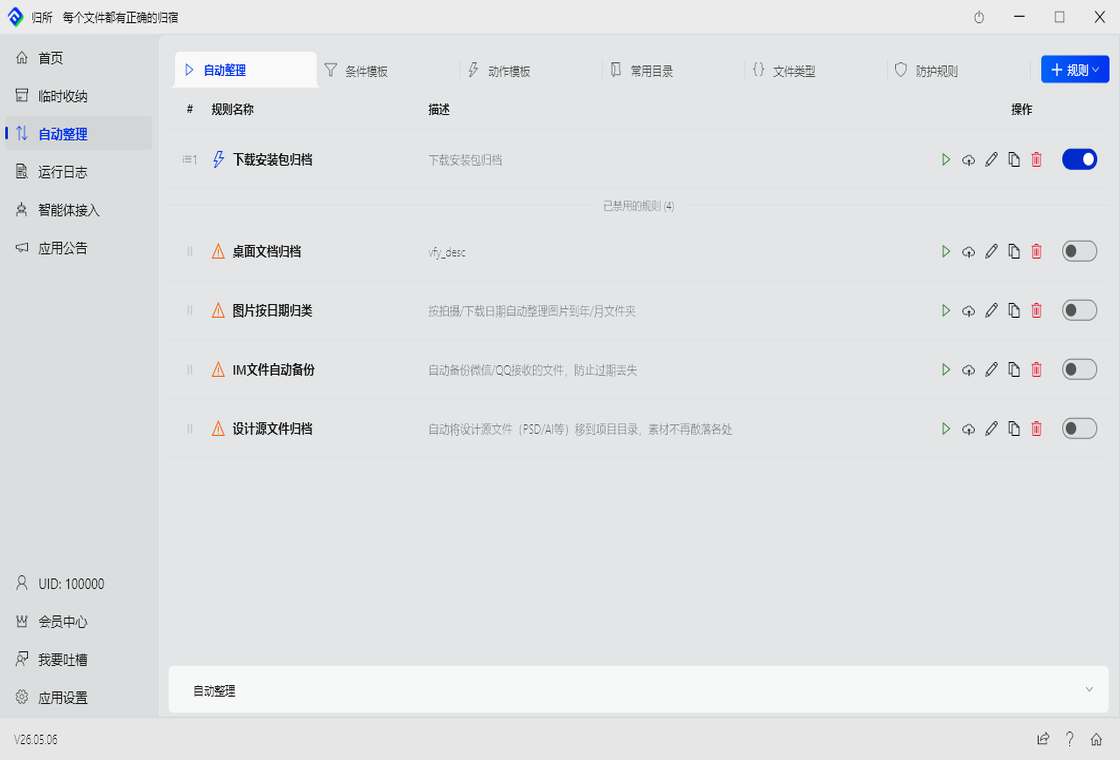
Il cuore di FinalPlace. Tre elementi costitutivi: gli obiettivi di monitoraggio decidono dove osservare, le condizioni decidono quando attivarsi, le azioni decidono cosa fare.
Si configura una volta, gira per sempre.
L’ambito in cui le regole hanno effetto. Puoi impostare regole diverse per cartelle diverse — ognuna gestisce i propri file in modo indipendente.
Cartelle specifiche
Monitora una o più cartelle specifiche, es. C:\Users\Downloads\, D:\Client Files\. I file che entrano in queste cartelle vengono intercettati ed elaborati.
Intero disco rigido
Applica sull’intero disco. Utile per regole globali come l’ordinamento di tutti i file per tipo o politiche di archiviazione unificate.
Desktop
Il desktop è il primo posto dove atterrano i file. Monitorarlo permette di intercettare i nuovi file prima che si disperdano nel sistema.
Più regole possono girare contemporaneamente. Lo stesso file può corrispondere a più regole — FinalPlace le esegue in ordine di priorità.
Le condizioni devono essere soddisfatte prima che una regola scatti. Ogni regola ti permette di scegliere una modalità di attivazione:
Guidata dagli eventi (predefinita): si attiva in tempo reale quando un file viene creato o modificato. Leggera e a bassa latenza, adatta alla maggior parte degli scenari.
Programmata: esegue scansioni complete della cartella secondo una pianificazione, in due varianti:
Corrispondenza nome file
Filtra per nome del file. Inserisci parole chiave come “contratto”, “preventivo”, “fattura”, “disegno”. Supporta la corrispondenza esatta (uguale al nome) e quella fuzzy (contiene la parola chiave). Funziona indipendentemente dall’estensione del file.
Filtro per estensione
Filtra per estensione del file. Seleziona .pdf, .xlsx, .dwg… singole o multiple. Ideale per raccogliere tutti i documenti Word nello stesso archivio.
Dimensione del file
Filtra per dimensione del file. I video oltre 10MB vanno nell’archivio video; gli screenshot sotto 100KB nella cartella screenshot; i file oltre 1GB attivano un avviso di pulizia.
Data di creazione
Filtra per data di creazione. File creati oggi, nell’ultima settimana, prima di una certa data. Utile per la pulizia periodica o per trovare i file aggiunti di recente.
Data di modifica
Filtra per data dell’ultima modifica. Trova i file cambiati di recente o ripulisci le vecchie versioni. Es. file modificati negli ultimi 30 giorni, o documenti intoccati da 3 mesi.
Attributi del file
Filtra per attributi di sistema. Sola lettura, nascosti, file di sistema… combina con altre condizioni per puntare ai file in stati specifici. Es. trova tutti i documenti in sola lettura da elaborare in batch.
Parole chiave nel contenuto
Legge il contenuto del file e cerca parole chiave al suo interno. Utile per file con nomi coerenti ma contenuti riconoscibili, come i contratti che contengono le parole “Parte A” / “Parte B”. Aggiunge un certo carico sulle prestazioni — quando possibile preferisci la corrispondenza sul nome.
Cosa fare quando le condizioni sono soddisfatte. Configura più azioni in sequenza per un’elaborazione a catena. Es. prima estrai → poi sposta → poi ripulisci le cartelle vuote, tutto in un unico flusso. Quando un file di destinazione esiste già, scegli di saltare, sovrascrivere o rinominare automaticamente.
Sposta
Sposta i file in una cartella di destinazione. Supporta la creazione automatica di sottocartelle per data, es. D:\Archive\{YYYY}\{MM}\, mantenendo i file ordinati per tempo. Può anche ordinare per tipo in sottocartelle dedicate.
Copia
Conserva il file originale e copia un backup nella posizione di destinazione. L’originale resta intatto, il backup viene archiviato. Adatto ai flussi “backup in un posto sicuro, poi organizza l’originale”.
Rinomina
Rinomina in automatico secondo un modello. Template comuni: {Date}_{FileName} (prefisso data), {Seq}_{FileName} (prefisso progressivo), {Ext}_{FileName} (prefisso tipo). Risolve i conflitti di nome e impone standard di nomenclatura.
Estrai archivi
Estrae automaticamente gli archivi compressi nella cartella di destinazione. Crea una sottocartella con lo stesso nome se non esiste. L’archivio originale può essere conservato o spostato dopo l’estrazione. Ottimo per le cartelle Download che accumulano file zip.
Comprimi
Raggruppa più file in un archivio. Ottimo per l’archiviazione periodica — “comprimi tutti i file di progetto ogni venerdì” — risparmiando spazio e semplificando la condivisione.
Crea cartella
Crea cartelle in automatico secondo una condizione. Combinata con l’azione Sposta, puoi “creare la destinazione e spostare dentro contemporaneamente”. Es. per data 2024\07\, per nome cliente o per codice progetto.
Elimina
Sposta i file nel Cestino — non un’eliminazione definitiva. Gli attributi di sola lettura vengono rimossi prima dell’eliminazione per garantire una rimozione pulita. Utile per ripulire vecchi installer e duplicati dai Download.
Pulisci cartella
Rimuovi le cartelle vuote, o elimina i file più vecchi di un numero di giorni specificato. Adatto alla manutenzione programmata — “ripulisci le cartelle vuote ogni giorno” o “elimina i file temporanei intoccati da 30 giorni ogni settimana”.
Modifica attributi
Cambia in batch gli attributi dei file. Sola lettura, nascosto, archivio… usa con altre azioni, es. rimuovi la sola lettura prima di spostare, o blocca i file dopo l’organizzazione per evitare modifiche accidentali.
Scenario 1: Gestione dei disegni per designer
.dwgD:\Projects\Current\Drawings\ + crea sottocartelle per anno/meseScenario 2: Gestione dei contratti commerciali
D:\Client Files\Pending\ → versione automatica se esiste un omonimo (nessuna sovrascrittura)Scenario 3: Elaborazione delle fatture
D:\Finance\2024\07\ → versione automatica se esiste un omonimo (nessuna sovrascrittura)Scenario 4: Gestione degli archivi di ingegneria
.zip, .rar, .7zUn canale temporaneo di raccolta file. Non è un sistema di organizzazione a lungo termine — è una “zona di transito” per i file in uso attivo.
Come funziona
Attiva l’archivio temporaneo e specifica quali cartelle prendere in carico (monitorare e intercettare) — es. Download, Desktop. FinalPlace crea sul desktop una cartella di archiviazione corrispondente. Ogni file che entra in quelle cartelle viene spostato automaticamente nella cartella di archiviazione sul desktop, mantenendo pulita la posizione originale.
Le cartelle di archiviazione vengono create sul desktop, con il nome Temp Storage_{Nome attività}. A progetto concluso, elabora i file in archivio (archiviali o eliminali), poi disattiva — le cartelle originali tornano alla normalità.
Quando usarlo
Come chiudere
A lavoro finito, disattiva. Ordina il contenuto della cartella di archiviazione — archivia ciò che va conservato, elimina il resto.
La cartella di archiviazione può essere conservata per riusi futuri su progetti simili, o eliminata del tutto. In ogni caso, i file originali non vengono toccati.
Non vuoi configurare le regole da solo? Lascia fare a un agente AI. Basta descrivere il risultato che vuoi — l’AI capisce, genera le regole ed esegue l’organizzazione. Tutto trasparente e sotto il tuo controllo.
Passo 1: descrivi cosa vuoi
Racconta all’AI il tuo obiettivo di organizzazione in linguaggio naturale — senza bisogno di capire come funziona il motore delle regole:
“Sposta tutti i contratti PDF dai Download nella cartella dei file clienti, organizzati per nome cliente”
“Metti tutti gli screenshot del desktop nella cartella immagini, ordinati per data”
“I materiali di questo progetto sono un disastro — aiutami a metterli in ordine”
Passo 2: l’AI mostra il piano in anteprima
L’AI chiama FinalPlace via CLI, esegue una prova simulata sui file di destinazione e ti mostra il piano d’azione:
Passo 3: confermi tu, l’AI esegue
Il piano ti viene mostrato — solo dopo la tua approvazione l’AI esegue davvero. Ogni passo è verificabile e reversibile.
Isolamento dell'area di lavoro
L’AI può operare solo nelle cartelle che autorizzi. Per le cartelle non autorizzate, l’AI deve chiedere l’accesso — approvi tu prima che possa toccare quei file.
Anteprima e conferma
L’AI deve mostrarti il suo piano e ricevere un’approvazione esplicita prima di eseguire qualsiasi cosa. Nessuna operazione in background avviene a tua insaputa.
Audit e rollback
Ogni operazione viene registrata ed è tracciabile. Se qualcosa va storto, il rollback riporta i file allo stato precedente all’operazione.
Cursor, Windsurf, Claude Desktop — qualsiasi strumento AI di coding può connettersi a FinalPlace via CLI. Se usi già Cursor o Windsurf per programmare, quegli stessi strumenti ora possono gestire i tuoi file.
Gira in locale. I file non lasciano mai il tuo computer.
Ogni operazione sui file viene registrata. Trasparenza totale — ogni spostamento errato può essere annullato.
Cosa viene registrato
Quando · quale file · quale regola attivata · quale azione eseguita · successo o fallimento.
Tutti e cinque gli elementi sono agli atti. Il log è la “scatola nera” di FinalPlace.
Come usarlo
Rollback supportato
Tranne l’eliminazione definitiva (file nel Cestino), ogni operazione è annullabile con un clic.
Hai spostato o copiato qualcosa per sbaglio? Trova la voce nel log e clicca rollback — il file torna allo stato precedente all’operazione.
Il magazzino di componenti per le tue regole. Salva le combinazioni di condizioni usate di frequente, le sequenze di azioni, i percorsi delle cartelle e i gruppi di tipi di file — riusali nelle nuove regole senza ripartire da zero.
Quattro sotto-moduli, ognuno con un ruolo specifico.
Salva una combinazione di più condizioni come template, poi richiamalo in qualsiasi regola con un clic.
Salva una sequenza di azioni come template. Es. “sposta in {target}/{YYYY}/{MM}/ + ripulisci le versioni duplicate” salvato come template “Archiviazione mensile” — qualsiasi regola può richiamare questa sequenza di azioni.
{YYYY}, {MM}, {FileName}, {Seq}Salva qui i percorsi delle cartelle usati più spesso — selezionali quando crei regole invece di incollare ogni volta i percorsi completi.
Esempi di cartelle
D:\Client Files\D:\Projects\Current\E:\Archive\Validazione dei percorsi
Ogni cartella viene verificata per esistenza al salvataggio. Dopo la sincronizzazione cloud su un nuovo PC, i percorsi che non esistono più mostrano un’icona di avviso — evitando regole configurate con cartelle non valide.
Raggruppa estensioni correlate sotto un nome, poi seleziona il gruppo nelle regole invece di spuntare le estensioni una a una.
Gruppi predefiniti
| Gruppo | Estensioni |
|---|---|
| Immagini | .jpg, .png, .gif, .bmp, .webp, .svg, .ico, .heic |
| Video | .mp4, .avi, .mkv, .mov, .wmv, .flv, .webm |
| Audio | .mp3, .wav, .flac, .aac, .ogg, .wma |
| Documenti | .doc, .docx, .pdf, .txt, .rtf, .odt |
| Fogli di calcolo | .xls, .xlsx, .csv, .ods |
| Sorgenti design | .psd, .ai, .sketch, .fig, .xd |
Gruppi personalizzati
Crea “Disegni CAD”, “File di ingegneria”, “Allegati email” e qualsiasi altro gruppo ti serva. La creazione supporta l’inserimento manuale, il trascinamento di file per estrarre automaticamente le estensioni, o il trascinamento di una cartella per una scansione ricorsiva.
Organizzare è una cosa — la sicurezza è il limite invalicabile. FinalPlace include una protezione a livelli per garantire che i file importanti non vengano mai toccati per sbaglio.
Protezione personalizzata
Contrassegna qualsiasi cartella come “zona vietata” — nessuna regola può toccarla. Imposta D:\Important Documents\ come protetta e nessuna regola vi scriverà mai file.
Puoi anche proteggere tipi di file specifici, es. “tutti i file *.psd esenti da ogni regola” — per riparare i tuoi file sorgente di design.
Safe-Move
Quando sposti file tra dischi (es. da HDD a SSD), FinalPlace usa una strategia “copia → verifica → elimina sorgente”: copia il file nella destinazione, ne verifica l’integrità, poi elimina l’originale solo dopo la conferma.
Interruzione di corrente o crash a metà trasferimento? L’originale è ancora lì — nessuna situazione “sorgente persa ma destinazione incompleta”. Questo meccanismo ti salva durante le migrazioni disco e i trasferimenti massivi di file.
Gestione delle versioni
Quando sposti un file e nella destinazione esiste già un file con lo stesso nome, FinalPlace non sovrascrive — genera automaticamente un file versionato con data.
Report.pdf che arriva di nuovo diventa Report_2024-07-15.pdf. Tutte le versioni storiche vengono conservate; le vecchie versioni sono recuperabili. Organizzato senza perdere la storia.
Protezione dei file temporanei Office
FinalPlace rileva i file temporanei ~$ e .~lock sui file Word/Excel/PPT in fase di modifica. I documenti attivi non vengono né spostati né eliminati — basta con i momenti “ma dove è finito il file su cui stavo lavorando?”.
Regole salvate nel cloud — nulla si perde quando cambi PC.
Come funziona la sincronizzazione
Accedi e le tue regole locali si sincronizzano automaticamente nel cloud. Su un nuovo PC, basta il login e le regole tornano esattamente come le avevi lasciate — il tuo flusso di lavoro continua senza interruzioni.
Nota sulla sicurezza
Si sincronizzano solo le configurazioni delle regole — nessun contenuto di file tocca mai il cloud. I tuoi file restano sul tuo computer, sempre.
La prima schermata quando apri FinalPlace. Risponde a due domande: sta girando? e cosa ha fatto?
Statistiche di oggi
File organizzati oggi, tasso di successo e tempo medio di esecuzione. Apri l’app e sai subito cosa ha combinato FinalPlace oggi.
Regole attive
Quante regole sono in esecuzione e quali si sono attivate più spesso oggi. Vedi all’istante quali regole stanno davvero lavorando.
Azioni rapide
Nuova regola, nuovo archivio temporaneo, visualizzazione log — le operazioni comuni a un clic di distanza, senza scavare nei menu.
Attività recente
Registrazioni recenti delle operazioni sui file con nome file, origine, destinazione e orario. Controllale quando vuoi per individuare anomalie.