
특정 디렉터리
하나 이상의 특정 디렉터리를 감시합니다. 예: C:\Users\Downloads\, D:\Client Files\. 이 디렉터리에 들어오는 파일은 모두 포착되어 처리됩니다.
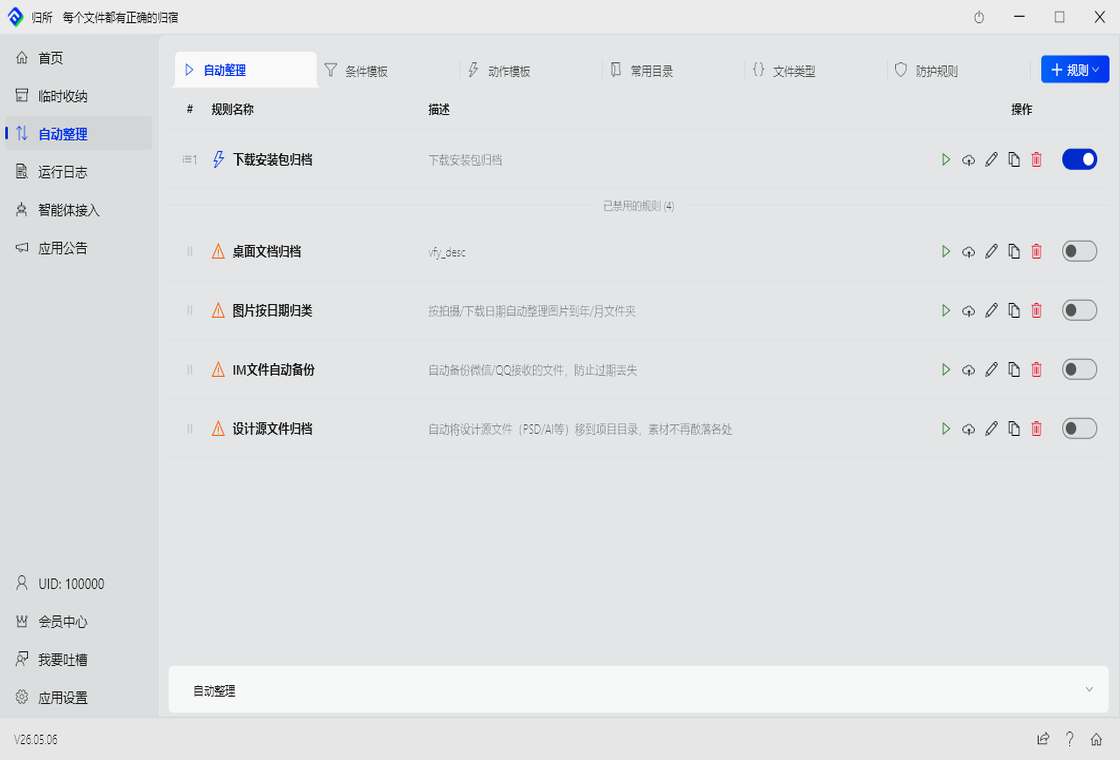
FinalPlace의 핵심. 세 가지 구성 요소: 감시 대상은 어디를 감시할지, 조건은 언제 실행할지, 동작은 무엇을 할지 결정합니다.
한 번 설정하면 영원히 실행됩니다.
규칙이 적용되는 범위입니다. 디렉터리마다 다른 규칙을 설정할 수 있습니다 — 각자 자신의 파일을 독립적으로 관리합니다.
특정 디렉터리
하나 이상의 특정 디렉터리를 감시합니다. 예: C:\Users\Downloads\, D:\Client Files\. 이 디렉터리에 들어오는 파일은 모두 포착되어 처리됩니다.
하드 드라이브 전체
드라이브 전체에 적용됩니다. 모든 파일을 형식별로 분류하거나 통합 보관 정책 같은 전역 규칙에 유용합니다.
바탕 화면
바탕 화면은 파일이 가장 먼저 착지하는 곳입니다. 감시하면 파일이 시스템 여기저기 흩어지기 전에 새 파일을 포착합니다.
여러 규칙이 동시에 실행될 수 있습니다. 같은 파일이 여러 규칙에 매칭될 수 있으며 — FinalPlace는 우선순위 순서대로 실행합니다.
조건이 충족되어야 규칙이 실행됩니다. 각 규칙마다 트리거 모드를 선택할 수 있습니다:
이벤트 기반 (기본값): 파일이 생성되거나 수정되면 실시간으로 실행됩니다. 가볍고 지연이 낮아 대부분의 시나리오에 적합합니다.
예약 실행: 설정된 일정에 따라 전체 디렉터리 스캔을 실행하며, 두 가지 방식이 있습니다:
파일명 매칭
파일명으로 필터링합니다. “계약서”, “견적”, “인보이스”, “도면” 같은 키워드를 입력하세요. 정확히 일치(이름과 동일)와 퍼지 매칭(키워드 포함)을 지원합니다. 파일 확장자와 무관하게 작동합니다.
확장자 필터
파일 확장자로 필터링합니다. .pdf, .xlsx, .dwg… 하나 또는 여러 개 선택. 모든 Word 문서를 같은 보관함으로 분류하는 데 적격입니다.
파일 크기
파일 크기로 필터링합니다. 10MB 초과 동영상은 동영상 보관함으로, 100KB 미만 스크린샷은 스크린샷 폴더로, 1GB 초과 파일은 정리 경고를 트리거합니다.
생성 시간
생성 날짜로 필터링합니다. 오늘 생성된 파일, 지난주 이내, 특정 날짜 이전 파일. 주기적 정리나 최근 추가된 파일 찾기에 유용합니다.
수정 시간
마지막 수정 시간으로 필터링합니다. 최근 변경된 파일을 찾거나 옛 버전을 정리합니다. 예: 지난 30일 내 수정된 파일, 또는 3개월간 손대지 않은 문서.
파일 속성
시스템 속성으로 필터링합니다. 읽기 전용, 숨김, 시스템 파일… 다른 조건과 조합해 특정 상태의 파일을 겨냥합니다. 예: 일괄 처리를 위해 모든 읽기 전용 문서 찾기.
내용 키워드
파일 내용을 읽어 안의 키워드를 검색합니다. 이름은 일관되지만 내용 패턴으로 식별 가능한 파일 — 예: “갑” / “을” 키워드가 포함된 계약서 — 에 유용합니다. 약간의 성능 부하가 있으므로 가능하면 파일명 매칭을 먼저 사용하세요.
조건이 충족될 때 수행할 작업입니다. 여러 동작을 순서대로 구성해 체인 처리할 수 있습니다. 예: 먼저 압축 해제 → 이동 → 빈 폴더 정리, 모두 한 흐름으로. 대상 파일이 이미 있을 때는 건너뛰기, 덮어쓰기, 자동 이름 변경 중 선택합니다.
이동
파일을 대상 디렉터리로 이동합니다. 날짜별 하위 폴더 자동 생성을 지원합니다. 예: D:\Archive\{YYYY}\{MM}\, 시간순으로 파일 정리. 형식별 하위 폴더로 분류할 수도 있습니다.
복사
원본을 유지하고 대상 위치에 백업 사본을 만듭니다. 원본은 그대로, 백업은 정리되어 보관됩니다. “안전한 곳에 백업한 뒤 원본 정리” 작업 흐름에 적합합니다.
이름 변경
패턴에 따라 자동 이름 변경. 자주 쓰는 템플릿: {Date}_{FileName} (날짜 접두사), {Seq}_{FileName} (순번 접두사), {Ext}_{FileName} (형식 접두사). 이름 충돌을 해결하고 명명 규칙을 강제합니다.
압축 해제
압축 파일을 대상 디렉터리에 자동으로 풉니다. 같은 이름의 하위 폴더가 없으면 생성합니다. 압축 해제 후 원본 압축 파일은 유지하거나 이동할 수 있습니다. zip 파일이 쌓이는 다운로드 폴더에 안성맞춤입니다.
압축
여러 파일을 하나의 압축 파일로 묶습니다. 주기적 보관에 적격 — “매주 금요일마다 모든 프로젝트 파일 압축” — 공간 절약과 공유 용이를 동시에.
디렉터리 생성
조건에 따라 폴더를 자동 생성합니다. 이동 동작과 결합하면 “목적지를 만들면서 동시에 그 안으로 이동”이 가능합니다. 예: 날짜별 2024\07\, 고객명별, 프로젝트 코드별.
삭제
파일을 휴지통으로 이동합니다 — 영구 삭제가 아닙니다. 깔끔한 제거를 위해 삭제 전 읽기 전용 속성을 해제합니다. 다운로드 폴더의 오래된 설치 프로그램과 중복 파일 정리에 좋습니다.
디렉터리 정리
빈 폴더를 제거하거나, 지정한 일수보다 오래된 파일을 삭제합니다. 예약 정비에 좋습니다 — “매일 빈 폴더 정리” 또는 “매주 30일간 손대지 않은 임시 파일 제거.”
속성 수정
파일 속성을 일괄 변경합니다. 읽기 전용, 숨김, 보관… 다른 동작과 함께 사용하세요. 예: 이동 전 읽기 전용 해제, 정리 후 우발적 수정 방지를 위한 파일 잠금.
시나리오 1: 디자이너의 도면 관리
.dwg 확장자D:\Projects\Current\Drawings\로 이동 + 년/월별 하위 폴더 생성시나리오 2: 영업 계약서 관리
D:\Client Files\Pending\로 이동 → 같은 이름 존재 시 자동 버전화 (덮어쓰지 않음)시나리오 3: 재무 인보이스 처리
D:\Finance\2024\07\로 이동 → 같은 이름 존재 시 자동 버전화 (덮어쓰지 않음)시나리오 4: 엔지니어링 보관 파일 처리
.zip, .rar, .7z 확장자임시 파일 수집 통로입니다. 장기적인 정리 체계가 아니라 — 사용 중인 파일을 위한 “대기 장소”입니다.
작동 방식
임시 보관함을 활성화하고 인계할 폴더(감시 및 가로채기)를 지정합니다 — 예: 다운로드, 바탕 화면. FinalPlace는 바탕 화면에 일치하는 보관 폴더를 생성합니다. 해당 디렉터리에 들어오는 모든 파일은 자동으로 바탕 화면 보관 폴더로 이동되어 원래 위치를 깨끗하게 유지합니다.
보관 폴더는 바탕 화면에 임시 보관함_{작업명}으로 생성됩니다. 프로젝트가 끝나면 보관함의 파일을 처리(보관 또는 삭제)한 뒤 비활성화하면 — 원래 디렉터리는 정상으로 돌아갑니다.
이럴 때 사용
마무리 방법
끝나면 비활성화합니다. 보관 폴더의 내용을 정리하세요 — 보관할 것은 보관하고, 필요 없는 것은 삭제합니다.
보관 폴더는 유사한 향후 프로젝트에 재사용하거나 바로 삭제할 수 있습니다. 어느 쪽이든 원본 파일에는 영향이 없습니다.
직접 규칙을 설정하고 싶지 않으신가요? AI 에이전트에게 맡기세요. 원하는 결과를 말로 설명하기만 하면 — AI가 이해하고, 규칙을 생성하고, 정리를 실행합니다. 완전히 투명하며 통제권은 여러분에게 있습니다.
1단계: 원하는 것 설명
규칙 엔진의 작동 원리를 몰라도 됩니다 — 평범한 말로 정리 목표를 AI에게 말하세요:
“다운로드 폴더의 PDF 계약서를 전부 고객 파일 폴더로, 고객명별로 정리해서 이동해줘”
“바탕 화면의 스크린샷을 전부 이미지 폴더에 날짜순으로 넣어줘”
“이번 프로젝트 자료가 엉망인데 — 좀 정리해줘”
2단계: AI가 계획을 미리 보여줌
AI가 CLI로 FinalPlace를 호출해 대상 파일에 시험 실행을 하고, 실행 계획을 보여줍니다:
3단계: 승인하면 AI가 실행
계획이 여러분에게 표시됩니다 — 승인 후에야 AI가 실제로 실행합니다. 모든 단계가 감사 가능하고 되돌릴 수 있습니다.
작업 공간 격리
AI는 승인된 디렉터리에서만 작동할 수 있습니다. 미승인 디렉터리는 AI가 접근을 요청해야 하며 — 여러분이 승인해야 그 파일을 다룰 수 있습니다.
미리보기 및 확인
AI는 계획을 보여주고 실행 전 명시적 승인을 받아야 합니다. 여러분이 모르는 백그라운드 작업은 일어나지 않습니다.
감사 및 롤백
모든 작업이 기록되고 추적 가능합니다. 문제가 생기면 롤백으로 파일을 작업 전 상태로 복원합니다.
Cursor, Windsurf, Claude Desktop — 모든 AI 코딩 도구가 CLI로 FinalPlace에 연결할 수 있습니다. 이미 Cursor나 Windsurf를 코딩에 쓰고 있다면, 같은 도구로 파일까지 관리할 수 있습니다.
로컬에서 실행됩니다. 파일은 절대 기기를 떠나지 않습니다.
모든 파일 작업이 기록됩니다. 완전한 투명성 — 잘못된 이동도 되돌릴 수 있습니다.
기록되는 내용
언제 · 어떤 파일 · 어떤 규칙이 트리거됐는지 · 어떤 동작이 수행됐는지 · 성공 여부.
다섯 요소 모두 기록에 남습니다. 기록은 FinalPlace의 “블랙박스”입니다.
활용 방법
롤백 지원
영구 삭제(휴지통에서 삭제)를 제외한 모든 작업은 한 번의 클릭으로 되돌릴 수 있습니다.
실수로 이동하거나 복사했나요? 기록 항목을 찾아 롤백을 누르면 — 파일이 작업 전 상태로 돌아갑니다.
규칙을 위한 부품 창고입니다. 자주 쓰는 조건 조합, 동작 시퀀스, 디렉터리 경로, 파일 형식 그룹을 저장해 — 처음부터 다시 만들지 않고 새 규칙에 불러와 쓰세요.
각각의 역할이 있는 네 가지 하위 모듈.
여러 조건의 조합을 템플릿으로 저장하고, 어떤 규칙에서든 한 번의 클릭으로 참조하세요.
동작 시퀀스를 템플릿으로 저장합니다. 예: “{target}/{YYYY}/{MM}/로 이동 + 중복 버전 정리”를 “월간 보관” 템플릿으로 저장 — 어떤 규칙에서든 이 동작 시퀀스를 참조할 수 있습니다.
{YYYY}, {MM}, {FileName}, {Seq} 같은 플레이스홀더 변수 지원자주 쓰는 디렉터리 경로를 여기에 저장하세요 — 규칙을 만들 때마다 전체 경로를 복사-붙여넣기 하는 대신 목록에서 선택하면 됩니다.
디렉터리 예시
D:\Client Files\D:\Projects\Current\E:\Archive\경로 검증
각 디렉터리는 저장 시 존재 여부가 확인됩니다. 새 PC에서 클라우드 동기화 후, 더 이상 존재하지 않는 경로에는 경고 아이콘이 표시됩니다 — 유효하지 않은 디렉터리로 설정된 규칙을 방지합니다.
관련 확장자를 하나의 이름으로 묶고, 규칙에서 확장자를 하나하나 체크하는 대신 그룹을 선택하세요.
내장 그룹
| 그룹 | 확장자 |
|---|---|
| 이미지 | .jpg, .png, .gif, .bmp, .webp, .svg, .ico, .heic |
| 동영상 | .mp4, .avi, .mkv, .mov, .wmv, .flv, .webm |
| 오디오 | .mp3, .wav, .flac, .aac, .ogg, .wma |
| 문서 | .doc, .docx, .pdf, .txt, .rtf, .odt |
| 스프레드시트 | .xls, .xlsx, .csv, .ods |
| 디자인 소스 | .psd, .ai, .sketch, .fig, .xd |
사용자 지정 그룹
“CAD 도면”, “엔지니어링 파일”, “이메일 첨부” 등 필요한 그룹을 직접 만드세요. 직접 입력, 파일을 드래그해 확장자 자동 추출, 폴더를 드래그해 재귀 스캔으로 생성을 지원합니다.
정리도 중요하지만 — 안전이 최후의 방어선입니다. FinalPlace는 중요한 파일이 실수로 건드려지지 않도록 다층 보호를 포함합니다.
사용자 지정 보호
어떤 폴더든 “금지 구역”으로 표시하세요 — 어떤 규칙도 건드릴 수 없습니다. D:\Important Documents\를 보호로 설정하면 그 안에 어떤 규칙도 파일을 쓰지 못합니다.
특정 파일 형식도 보호할 수 있습니다. 예: “모든 *.psd 파일은 모든 규칙 면제” — 디자인 소스 파일을 지킵니다.
안전 이동
드라이브 간 파일 이동 시(예: HDD에서 SSD로), FinalPlace는 “복사 → 검증 → 원본 삭제” 전략을 사용합니다: 파일을 목적지에 복사하고, 무결성을 검증한 뒤, 확인 후에만 원본을 삭제합니다.
전송 중 정전이나 크래시가 나요? 원본은 그대로 있습니다 — “원본은 없는데 목적지는 불완전”한 상황이 없습니다. 이 메커니즘은 드라이브 마이그레이션과 대량 파일 전송에서 여러분을 구합니다.
버전 관리
파일을 이동했을 때 목적지에 같은 이름의 파일이 이미 있으면, FinalPlace는 덮어쓰지 않습니다 — 날짜가 붙은 버전 파일을 자동 생성합니다.
Report.pdf가 다시 도착하면 Report_2024-07-15.pdf가 됩니다. 모든 과거 버전이 보존되며 옛 버전도 복구 가능합니다. 역사를 잃지 않고 정리하세요.
Office 임시 파일 보호
FinalPlace는 편집 중인 Word/Excel/PPT 파일의 ~$와 .~lock 임시 파일을 감지합니다. 열려 있는 문서는 이동도 삭제도 되지 않습니다 — “작업 중이던 파일 어디 갔지?” 순간은 이제 없습니다.
규칙은 클라우드에 백업됩니다 — PC를 바꿔도 잃어버리는 것 없습니다.
동기화 작동 방식
로그인하면 로컬 규칙이 자동으로 클라우드에 동기화됩니다. 새 PC에서 로그인하면 규칙이 떠난 그대로 복원됩니다 — 작업 흐름은 끊김 없이 이어집니다.
보안 참고
규칙 설정만 동기화됩니다 — 파일 내용은 절대 클라우드에 닿지 않습니다. 여러분의 파일은 언제나 여러분의 기기에 있습니다.
FinalPlace를 열면 처음 보이는 화면입니다. 두 가지 질문에 답합니다: 실행 중인가? 그리고 무엇을 했는가?
오늘의 통계
오늘 정리된 파일 수, 성공률, 평균 실행 시간. 앱을 열면 FinalPlace가 오늘 무엇을 했는지 즉시 알 수 있습니다.
활성 규칙
현재 실행 중인 규칙이 몇 개인지, 오늘 어떤 규칙이 가장 자주 실행됐는지. 실제로 일하는 규칙이 무엇인지 한눈에 보세요.
빠른 작업
새 규칙, 새 임시 보관함, 기록 보기 — 자주 쓰는 작업이 한 번의 클릭으로, 메뉴를 뒤질 필요 없이.
최근 활동
파일명, 출발지, 목적지, 시각이 포함된 최근 파일 작업 기록. 이상 징후가 있으면 언제든 검토하세요.