
Specifieke mappen
Bewaak een of meer specifieke mappen, bijvoorbeeld C:\\Users\\Downloads\\, D:\\Client Files\\. Bestanden die een van deze mappen binnenkomen, worden opgepakt en verwerkt.
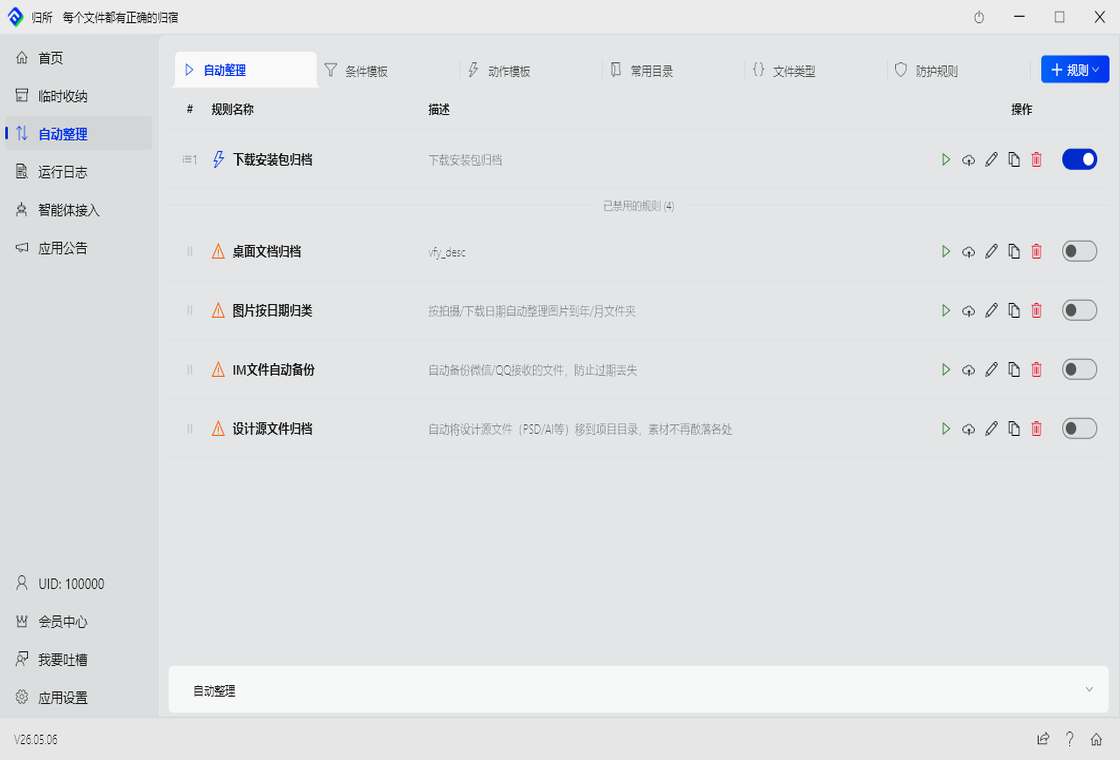
De kern van FinalPlace. Drie bouwstenen: bewakingsdoelen bepalen wat er in de gaten wordt gehouden, voorwaarden bepalen wanneer er wordt getriggerd, acties bepalen wat er gebeurt.
Eenmalig instellen, altijd laten draaien.
Het bereik waarin regels gelden. U kunt verschillende regels instellen voor verschillende mappen — elke map beheert zijn eigen bestanden onafhankelijk.
Specifieke mappen
Bewaak een of meer specifieke mappen, bijvoorbeeld C:\\Users\\Downloads\\, D:\\Client Files\\. Bestanden die een van deze mappen binnenkomen, worden opgepakt en verwerkt.
Volledige harde schijf
Geldt op de hele schijf. Handig voor algemene regels zoals het sorteren van alle bestanden op type of een uniform archiveringsbeleid.
Bureaublad
Het bureaublad is waar bestanden als eerst landen. Door het te bewaken worden nieuwe bestanden opgepakt voordat ze zich door uw systeem verspreiden.
Meerdere regels kunnen tegelijk draaien. Hetzelfde bestand kan aan meerdere regels voldoen — FinalPlace voert ze uit in volgorde van prioriteit.
Aan voorwaarden moet zijn voldaan voordat een regel wordt uitgevoerd. Per regel kiest u een triggermodus:
Event-gestuurd (standaard): triggert in realtime zodra een bestand wordt aangemaakt of gewijzigd. Licht en met lage vertraging, geschikt voor vrijwel alle scenario’s.
Gepland: voert volledige mapscans uit volgens een schema, in twee varianten:
Bestandsnaam-match
Filter op bestandsnaam. Voer trefwoorden in zoals “contract”, “offerte”, “factuur”, “tekening”. Ondersteunt exacte match (gelijk aan de naam) en fuzzy match (bevat het trefwoord). Werkt ongeacht de bestandsextensie.
Extensiefilter
Filter op bestandsextensie. Vink .pdf, .xlsx, .dwg aan… één of meerdere. Ideaal om alle Word-documenten in hetzelfde archief te sorteren.
Bestandsgrootte
Filter op bestandsgrootte. Video’s boven 10MB gaan naar het videoarchief; screenshots onder 100KB naar de screenshotmap; bestanden boven 1GB triggeren een opruimwaarschuwing.
Aanmaakdatum
Filter op aanmaakdatum. Bestanden die vandaag zijn aangemaakt, in de afgelopen week, vóór een bepaalde datum. Handig voor periodiek opruimen of het vinden van recent toegevoegde bestanden.
Wijzigingsdatum
Filter op de datum van de laatste wijziging. Vind recent gewijzigde bestanden of ruim oude versies op. Bijvoorbeeld bestanden die in de laatste 30 dagen zijn gewijzigd, of documenten die 3 maanden onaangeroerd zijn.
Bestandsattributen
Filter op systeemattributen. Alleen-lezen, verborgen, systeembestanden… combineer met andere voorwaarden om bestanden in een specifieke staat te targeten. Zoals alle alleen-lezen documenten vinden voor batchverwerking.
Trefwoorden in inhoud
Leest de bestandsinhoud en zoekt naar trefwoorden binnenin. Handig voor bestanden met een consistente naam maar herkenbare inhoudspatronen, zoals contracten met de trefwoorden “partij A” / “partij B”. Kost wat extra prestaties — gebruik waar mogelijk eerst de match op bestandsnaam.
Wat er gebeurt als aan de voorwaarden is voldaan. Configureer meerdere acties na elkaar voor ketenverwerking. Bijvoorbeeld eerst uitpakken → dan verplaatsen → dan lege mappen opruimen, in één keer door. Bestaat een doelbestand al, kies dan voor overslaan, overschrijven of automatisch hernoemen.
Verplaatsen
Verplaats bestanden naar een doelmap. Ondersteunt automatisch submappen aanmaken op datum, bijvoorbeeld D:\\Archive\\{YYYY}\\{MM}\\, zodat bestanden op tijd geordend blijven. Kan ook op bestandstype sorteren naar submappen met typenaam.
Kopiëren
Behoud het origineel en zet een back-up op de doellocatie. Het origineel blijft onaangeroerd, de back-up wordt opgeborgen. Handig voor workflows als “eerst een back-up naar een veilige plek, daarna het origineel organiseren”.
Hernoemen
Automatisch hernoemen volgens een patroon. Gebruikelijke sjablonen: {Date}_{FileName} (datum als voorvoegsel), {Seq}_{FileName} (volgnummer als voorvoegsel), {Ext}_{FileName} (type als voorvoegsel). Lost naamconflicten op en handhaaft naamgevingsstandaarden.
Uitpakken
Pak archieven automatisch uit naar de doelmap. Maakt indien nodig een gelijknamige submap aan. Het originele archief kan na het uitpakken bewaard of verplaatst worden. Ideaal voor Download-mappen waar zip-bestanden zich opstapelen.
Comprimeren
Verpak meerdere bestanden in een archief. Ideaal voor periodiek archiveren — “elke vrijdag alle projectbestanden comprimeren” — bespaart ruimte en maakt bestanden eenvoudig te delen.
Map aanmaken
Maak automatisch mappen aan op basis van een voorwaarde. Gecombineerd met de actie Verplaatsen kunt u “de bestemming aanmaken en er meteen in verplaatsen”. Bijvoorbeeld op datum 2024\\07\\, op klantnaam of op projectcode.
Verwijderen
Verplaatst bestanden naar de prullenbak — geen definitieve verwijdering. Alleen-lezen attributen worden vooraf verwijderd om een schone verwijdering te garanderen. Handig voor het opruimen van oude installatiebestanden en duplicaten uit Downloads.
Map opruimen
Verwijder lege mappen, of verwijder bestanden ouder dan een opgegeven aantal dagen. Handig voor gepland onderhoud — “elke dag lege mappen opruimen” of “elke week tijdelijke bestanden verwijderen die 30 dagen onaangeroerd zijn”.
Attributen wijzigen
Wijzig bestandsattributen in batch. Alleen-lezen, verborgen, archief… gebruik samen met andere acties, bijvoorbeeld alleen-lezen strippen vóór het verplaatsen, of bestanden vergrendelen na het organiseren om onbedoelde bewerkingen te voorkomen.
Scenario 1: tekeningbeheer voor ontwerpers
.dwgD:\\Projects\\Current\\Drawings\\ + submappen per jaar/maand aanmakenScenario 2: contractbeheer voor sales
D:\\Client Files\\Pending\\ → automatische versie bij dezelfde naam (geen overschrijving)Scenario 3: factuurverwerking voor financiën
D:\\Finance\\2024\\07\\ → automatische versie bij dezelfde naam (geen overschrijving)Scenario 4: archiefverwerking voor engineering
.zip, .rar, .7zEen tijdelijk kanaal voor het verzamelen van bestanden. Geen langetermijnsorganisatiesysteem — het is een “stapelplek” voor bestanden die u actief gebruikt.
Hoe het werkt
Activeer tijdelijke opslag en geef aan welke mappen worden overgenomen (bewaakt en onderschept) — bijvoorbeeld Downloads, bureaublad. FinalPlace maakt op uw bureaublad een bijbehorende opslagmap aan. Elk bestand dat deze mappen binnenkomt, wordt automatisch naar de opslagmap op het bureaublad verplaatst, zodat de oorspronkelijke locatie opgeruimd blijft.
Opslagmappen worden op het bureaublad aangemaakt met de naam Temp Storage_{Taaknaam}. Als het project af is, verwerkt u de bestanden in de opslag (archiveren of verwijderen) en zet u de opslag uit — de oorspronkelijke mappen keren terug naar normaal.
Wanneer gebruiken
Hoe af te sluiten
Als u klaar bent, zet u de opslag uit. Sorteer de inhoud van de opslagmap — archiveren wat bewaard moet worden, verwijderen wat niet meer nodig is.
De opslagmap kan bewaard blijven voor hergebruik bij soortgelijke toekomstige projecten, of gewoon verwijderd worden. In beide gevallen blijven de oorspronkelijke bestanden onaangetast.
Geen zin om zelf regels te configureren? Laat een AI-agent het doen. Beschrijf gewoon het gewenste resultaat — de AI begrijpt het, genereert regels en voert de organisatie uit. Volledig transparant en onder uw controle.
Stap 1: beschrijf wat u wilt
Vertel de AI uw organisatiedoel in gewone taal — u hoeft niet te begrijpen hoe de regel-engine werkt:
“Verplaats alle PDF-contracten uit Downloads naar de klantmap, gesorteerd op klantnaam”
“Zet alle screenshots op het bureaublad in de afbeeldingenmap, gesorteerd op datum”
“Het materiaal van dit project is een rommeltje — help me het op te ruimen”
Stap 2: de AI toont het plan
De AI roept FinalPlace aan via de CLI, doet een proefrun op de doelbestanden en toont u het actieplan:
Stap 3: u bevestigt, de AI voert uit
Het plan wordt aan u getoond — pas na uw goedkeuring voert de AI het daadwerkelijk uit. Elke stap is controleerbaar en terugdraaibaar.
Werkruimte-isolatie
De AI kan uitsluitend werken in mappen die u autoriseert. Voor niet-geautoriseerde mappen moet de AI toegang vragen — u keurt goed voordat die bestanden aangeraakt worden.
Voorbeeldweergave & bevestiging
De AI moet u eerst het plan tonen en expliciete goedkeuring krijgen voordat er iets wordt uitgevoerd. Er vinden geen achtergrondbewerkingen plaats zonder uw medeweten.
Audit & terugdraaien
Elke bewerking wordt gelogd en is traceerbaar. Gaat er iets mis, dan herstelt een terugdraaiactie de bestanden naar de situatie van vóór de bewerking.
Cursor, Windsurf, Claude Desktop — elke AI-codetool kan via de CLI verbinding maken met FinalPlace. Gebruikt u al Cursor of Windsurf om te programmeren, dan kunnen diezelfde tools nu ook uw bestanden beheren.
Draait lokaal. Bestanden verlaten nooit uw machine.
Elke bestandsbewerking wordt vastgelegd. Volledige transparantie — elke verkeerde verplaatsing is ongedaan te maken.
Wat wordt gelogd
Wanneer · welk bestand · welke regel triggerte · welke actie werd uitgevoerd · succes of mislukking.
Alle vijf elementen staan opgetekend. Het logboek is de “black box” van FinalPlace.
Hoe te gebruiken
Terugdraaien ondersteund
Behalve definitieve verwijdering (bestanden in de prullenbak) kan elke bewerking met één klik ongedaan worden gemaakt.
Iets per ongeluk verplaatst of gekopieerd? Zoek de logregel op en klik op terugdraaien — het bestand keert terug naar de situatie van vóór de bewerking.
Het onderdelenmagazijn voor uw regels. Sla veelgebruikte voorwaardecombinaties, actiereeksen, mappaden en bestandstypegroepen op — en trek ze bij nieuwe regels er zo bij, zonder vanaf nul op te bouwen.
Vier submodules, elk met een eigen rol.
Sla een combinatie van meerdere voorwaarden op als sjabloon en gebruik het in elke regel met één klik.
Sla een reeks acties op als sjabloon. Bijvoorbeeld “verplaatsen naar {target}/{YYYY}/{MM}/ + dubbele versies opruimen” opgeslagen als sjabloon “Maandelijks archiveren” — elke regel kan deze actiereeks gebruiken.
{YYYY}, {MM}, {FileName}, {Seq}Sla hier vaak gebruikte mappaden op — kies ze bij het maken van regels in plaats van elke keer volledige paden te kopiëren en plakken.
Voorbeelden van mappen
D:\\Client Files\\D:\\Projects\\Current\\E:\\Archive\\Padvalidatie
Bij het opslaan wordt gecontroleerd of elke map bestaat. Na cloudsynchronisatie op een nieuwe pc krijgen paden die niet meer bestaan een waarschuwingsicoon — zo voorkomt u regels met ongeldige mappen.
Groepeer verwante extensies onder één naam en kies in regels de groep in plaats van extensies één voor één aan te vinken.
Ingebouwde groepen
| Groep | Extensies |
|---|---|
| Afbeeldingen | .jpg, .png, .gif, .bmp, .webp, .svg, .ico, .heic |
| Video | .mp4, .avi, .mkv, .mov, .wmv, .flv, .webm |
| Audio | .mp3, .wav, .flac, .aac, .ogg, .wma |
| Documenten | .doc, .docx, .pdf, .txt, .rtf, .odt |
| Spreadsheets | .xls, .xlsx, .csv, .ods |
| Ontwerpbronnen | .psd, .ai, .sketch, .fig, .xd |
Aangepaste groepen
Maak “CAD-tekeningen”, “Engineeringbestanden”, “E-mailbijlagen” en elke andere groep die u nodig heeft. Bij het aanmaken kunt u handmatig invoeren, bestanden slepen om extensies automatisch te extraheren, of een map slepen om recursief te scannen.
Organiseren is één ding — veiligheid is de ondergrens. FinalPlace bevat gelaagde bescherming om te garanderen dat belangrijke bestanden nooit per ongeluk worden aangeraakt.
Aangepaste bescherming
Markeer een map als “verboden zone” — geen enkele regel kan erbij. Stel D:\\Important Documents\\ in als beschermd en er zal nooit een regel bestanden in wegschrijven.
U kunt ook specifieke bestandstypen beschermen, bijvoorbeeld “alle *.psd-bestanden vrijgesteld van alle regels” — zo shieldt u uw ontwerpbronbestanden.
Safe-Move
Bij het verplaatsen van bestanden tussen schijven (bijvoorbeeld van HDD naar SSD) gebruikt FinalPlace de strategie “kopiëren → verifiëren → bron verwijderen”: kopieer het bestand naar de bestemming, controleer de integriteit, en verwijder het origineel pas na bevestiging.
Stroomuitval of crash tijdens de overdracht? Het origineel staat er nog — er ontstaat nooit de situatie “bron weg, bestemming incompleet”. Dit mechanisme redt u bij schijfmigraties en bulkoverdrachten.
Versiebeheer
Als een bestand wordt verplaatst en er bestaat op de bestemming al een bestand met dezelfde naam, overschrijft FinalPlace niet — het genereert automatisch een versiebestand met datum.
Report.pdf dat opnieuw binnenkomt, wordt Report_2024-07-15.pdf. Alle historische versies blijven bewaard; oude versies zijn herstelbaar. Georganiseerd, zonder geschiedenis te verliezen.
Beveiliging van Office-tijdelijke bestanden
FinalPlace detecteert ~$- en .~lock-tijdelijke bestanden van Word/Excel/PowerPoint-documenten die worden bewerkt. Actieve documenten worden nooit verplaatst of verwijderd — geen “waar is mijn lopende bestand gebleven?”-momenten meer.
Regels geback-upt naar de cloud — niets verloren bij het wisselen van pc.
Hoe synchronisatie werkt
Log in en uw lokale regels worden automatisch naar de cloud gesynchroniseerd. Op een nieuwe pc: inloggen en uw regels worden exact teruggezet zoals u ze achterliet — uw workflow loopt ononderbroken door.
Veiligheidsnotitie
Alleen regelconfiguraties worden gesynchroniseerd — bestandsinhoud raakt de cloud nooit. Uw bestanden blijven altijd op uw machine.
Het eerste scherm dat u ziet bij het openen van FinalPlace. Beantwoordt twee vragen: draait hij? en wat heeft hij gedaan?
Statistieken van vandaag
Vandaag georganiseerde bestanden, slagingspercentage en gemiddelde uitvoertijd. Open de app en u weet meteen wat FinalPlace vandaag heeft verricht.
Actieve regels
Hoeveel regels er momenteel draaien en welke vandaag het vaakst zijn getriggerd. Zie in één oogopslag welke regels daadwerkelijk werken.
Snelle acties
Nieuwe regel, nieuwe tijdelijke opslag, logboek bekijken — veelgebruikte bewerkingen op één klik, zonder door menu’s te graven.
Recente activiteit
Recente bestandsbewerkingen met bestandsnaam, bron, bestemming en tijdstempel. Bekijk op elk moment om afwijkingen te spotten.