
Konkretne katalogi
Monitoruj jeden lub kilka konkretnych katalogów, np. C:\Users\Downloads\, D:\Client Files\. Pliki pojawiające się w dowolnym z tych katalogów są wyłapywane i przetwarzane.
Serce FinalPlace. Trzy elementy składowe: obserwowane lokalizacje decydują, co obserwować, warunki decydują, kiedy uruchomić regułę, akcje decydują, co zrobić.
Ustaw raz, działaj zawsze.
Zakres, w którym obowiązują reguły. Dla różnych katalogów możesz ustawić różne reguły — każdy z nich zarządza swoimi plikami niezależnie.
Konkretne katalogi
Monitoruj jeden lub kilka konkretnych katalogów, np. C:\Users\Downloads\, D:\Client Files\. Pliki pojawiające się w dowolnym z tych katalogów są wyłapywane i przetwarzane.
Cały dysk twardy
Reguły obowiązują na całym dysku. Przydatne w przypadku reguł globalnych, np. sortowania wszystkich plików według typu czy ujednoliconej polityki archiwizacji.
Pulpit
Pulpit to miejsce, gdzie pliki lądują jako pierwsze. Jego monitorowanie wyłapuje nowe pliki, zanim rozprzestrzenią się po całym systemie.
Wiele reguł może działać jednocześnie. Ten sam plik może pasować do kilku reguł — FinalPlace wykonuje je w kolejności priorytetów.
Warunki muszą być spełnione, zanim reguła się uruchomi. Dla każdej reguły wybierasz tryb wyzwalania:
Zdarzeniowy (domyślny): uruchamia się w czasie rzeczywistym przy utworzeniu lub modyfikacji pliku. Lekki i o niskich opóźnieniach, odpowiedni do większości scenariuszy.
Harmonogramowany: wykonuje pełne skanowanie katalogów według harmonogramu, w dwóch wariantach:
Dopasowanie nazwy pliku
Filtruj według nazwy pliku. Wpisz słowa kluczowe takie jak „umowa”, „oferta”, „faktura”, „rysunek”. Obsługuje dopasowanie dokładne (nazwa identyczna) i rozmyte (zawiera słowo kluczowe). Działa niezależnie od rozszerzenia pliku.
Filtr rozszerzeń
Filtruj według rozszerzenia pliku. Zaznacz .pdf, .xlsx, .dwg… pojedynczo lub wiele. Idealne do zbierania wszystkich dokumentów Word w jednym archiwum.
Rozmiar pliku
Filtruj według rozmiaru pliku. Filmy powyżej 10 MB do archiwum wideo; zrzuty ekranu poniżej 100 KB do folderu zrzutów; pliki powyżej 1 GB uruchamiają alert porządkowy.
Data utworzenia
Filtruj według daty utworzenia. Pliki utworzone dzisiaj, w ciągu ostatniego tygodnia, przed określoną datą. Przydatne do okresowych porządków i znajdowania świeżo dodanych plików.
Data modyfikacji
Filtruj według czasu ostatniej modyfikacji. Znajdź ostatnio zmienione pliki albo posprzątaj stare wersje. Np. pliki zmodyfikowane w ostatnich 30 dniach albo dokumenty nietknięte od 3 miesięcy.
Atrybuty pliku
Filtruj według atrybutów systemowych. Tylko do odczytu, ukryte, pliki systemowe… łącz z innymi warunkami, aby trafiać w pliki w konkretnym stanie. Np. znajdź wszystkie dokumenty tylko do odczytu do przetworzenia wsadowego.
Słowa kluczowe w zawartości
Czyta zawartość pliku i wyszukuje słowa kluczowe w środku. Przydatne dla plików o spójnych nazwach, ale rozpoznawalnej treści — jak umowy zawierające słowa „Strona A” / „Strona B”. Wiąże się z pewnym narzutowaniem wydajności — gdy to możliwe, najpierw używaj dopasowania po nazwie.
Co zrobić, gdy warunki są spełnione. Skonfiguruj wiele akcji w sekwencji do przetwarzania łańcuchowego. Np. najpierw rozpakuj → potem przenieś → potem posprzątaj puste foldery, wszystko w jednym przepływie. Gdy plik docelowy już istnieje, wybierz pominięcie, nadpisanie lub automatyczną zmianę nazwy.
Przenieś
Przenosi pliki do katalogu docelowego. Obsługuje automatyczne tworzenie podfolderów według daty, np. D:\Archive\{YYYY}\{MM}\, dzięki czemu pliki są uporządkowane w czasie. Może też sortować według typu do podfolderów o nazwach typów.
Kopiuj
Zachowuje oryginalny plik i kopiuje kopię zapasową do lokalizacji docelowej. Oryginał nietknięty, kopia odłożona na miejsce. Świetne do przepływów typu „zrób kopię w bezpiecznym miejscu, a potem porządkuj oryginał”.
Zmień nazwę
Automatyczna zmiana nazwy według wzorca. Popularne szablony: {Date}_{FileName} (prefiks daty), {Seq}_{FileName} (prefiks numeracji), {Ext}_{FileName} (prefiks typu). Rozwiązuje konflikty nazw i wymusza standardy nazewnictwa.
Rozpakuj
Automatycznie rozpakowuje archiwa do katalogu docelowego. Tworzy podfolder o tej samej nazwie, jeśli nie istnieje. Oryginalne archiwum można po rozpakowaniu zachować lub przenieść. Świetne do folderów Pobrane pełnych plików zip.
Skompresuj
Pakuje wiele plików do archiwum. Świetne do okresowej archiwizacji — „kompresuj wszystkie pliki projektu w każdy piątek” — oszczędza miejsce i ułatwia udostępnianie plików.
Utwórz katalog
Automatycznie tworzy foldery według warunku. W połączeniu z akcją Przenieś możesz „utworzyć lokalizację docelową i od razu przenieść do niej pliki”. Np. według daty 2024\07\, nazwy klienta albo kodu projektu.
Usuń
Przenosi pliki do Kosza — to nie jest trwałe usunięcie. Atrybuty tylko do odczytu są zdejmowane przed usunięciem, aby zapewnić czyste usunięcie. Dobre do czyszczenia starych instalatorów i duplikatów z folderu Pobrane.
Wyczyść katalog
Usuwa puste foldery albo pliki starsze niż zadana liczba dni. Dobre do planowanych porządków — „codziennie usuwaj puste foldery” albo „co tydzień usuwaj pliki tymczasowe nietknięte od 30 dni”.
Zmień atrybuty
Masowo zmienia atrybuty plików. Tylko do odczytu, ukryty, archiwalny… używaj z innymi akcjami, np. zdejmij tylko do odczytu przed przeniesieniem albo zablokuj pliki po uporządkowaniu, aby zapobiec przypadkowym edycjom.
Scenariusz 1: Zarządzanie rysunkami projektanta
.dwgD:\Projects\Current\Drawings\ + twórz podfoldery rok/miesiącScenariusz 2: Zarządzanie umowami handlowymi
D:\Client Files\Pending\ → automatyczna wersja przy powtórnej nazwie (bez nadpisywania)Scenariusz 3: Przetwarzanie faktur w finansach
D:\Finance\2024\07\ → automatyczna wersja przy powtórnej nazwie (bez nadpisywania)Scenariusz 4: Obsługa archiwów technicznych
.zip, .rar, .7zTymczasowy kanał zbierania plików. To nie jest długoterminowy system organizacji — to „strefa tranzytowa” dla plików w aktywnym użyciu.
Jak to działa
Aktywuj Schowek tymczasowy i wskaż foldery do przejęcia (monitorowania i przechwytywania) — np. Pobrane czy Pulpit. FinalPlace tworzy odpowiedni folder schowka na Twoim pulpicie. Każdy plik wchodzący do tych katalogów jest automatycznie przenoszony do folderu schowka na pulpicie, dzięki czemu oryginalna lokalizacja pozostaje czysta.
Foldery schowka są tworzone na pulpicie z nazwą Temp Storage_{Nazwa zadania}. Po zakończeniu projektu zajmij się plikami w schowku (zarchiwizuj lub usuń), a następnie dezaktywuj — oryginalne katalogi wracają do normy.
Kiedy używać
Jak zakończyć
Po zakończeniu dezaktywuj Schowek. Przejdź po zawartości folderu schowka — zarchiwizuj to, co trzeba zachować, usuń resztę.
Folder schowka można zachować do ponownego użycia przy podobnych przyszłych projektach albo po prostu usunąć. Tak czy inaczej, oryginalne pliki pozostają nietknięte.
Nie chcesz konfigurować reguł samodzielnie? Niech zrobi to agent AI. Opisz po prostu oczekiwany rezultat — AI rozumie, generuje reguły i wykonuje organizację. W pełni transparentnie i pod Twoją kontrolą.
Krok 1: Opisz, czego chcesz
Powiedz AI o celu organizacji zwykłym językiem — nie musisz rozumieć, jak działa silnik reguł:
„Przenieś wszystkie umowy PDF z folderu Pobrane do folderu klientów, uporządkowane według nazwy klienta”
„Wrzuć wszystkie zrzuty ekranu z pulpitu do folderu obrazów, posortowane według daty”
„Materiały tego projektu to chaos — pomóż mi to posprzątać”
Krok 2: AI pokazuje plan
AI wywołuje FinalPlace przez CLI, wykonuje próbny przebieg na plikach docelowych i pokazuje Ci plan działań:
Krok 3: Potwierdzasz, AI wykonuje
Plan jest Ci prezentowany — dopiero po Twojej zgodzie AI faktycznie wykonuje operacje. Każdy krok jest audytowalny i odwracalny.
Izolacja przestrzeni roboczej
AI może działać wyłącznie w katalogach, które autoryzujesz. W przypadku katalogów bez autoryzacji AI musi poprosić o dostęp — zatwierdzasz, zanim agent ruszy te pliki.
Podgląd i potwierdzenie
AI musi pokazać Ci swój plan i uzyskać wyraźną zgodę, zanim cokolwiek wykona. Żadne operacje w tle nie odbywają się bez Twojej wiedzy.
Audyt i wycofanie
Każda operacja jest rejestrowana i możliwa do prześledzenia. Jeśli coś pójdzie nie tak, wycofanie przywraca pliki do stanu sprzed operacji.
Cursor, Windsurf, Claude Desktop — każde narzędzie AI do kodowania może połączyć się z FinalPlace przez CLI. Jeśli już używasz Cursora czy Windsurf do programowania, te same narzędzia mogą teraz zarządzać także Twoimi plikami.
Działa lokalnie. Pliki nigdy nie opuszczają Twojego komputera.
Każda operacja na plikach jest rejestrowana. Pełna transparentność — każdy pomyłkowy ruch można cofnąć.
Co jest rejestrowane
Kiedy · który plik · która reguła się uruchomiła · jaka akcja została wykonana · sukces czy porażka.
Wszystkie pięć elementów jest odnotowane. Dziennik to „czarna skrzynka” FinalPlace.
Jak korzystać
Obsługa wycofania
Poza trwałym usunięciem (pliki z Kosza) każdą operację można cofnąć jednym kliknięciem.
Przypadkowo coś przeniosłeś lub skopiowałeś? Znajdź wpis w dzienniku i kliknij wycofanie — plik wraca do stanu sprzed operacji.
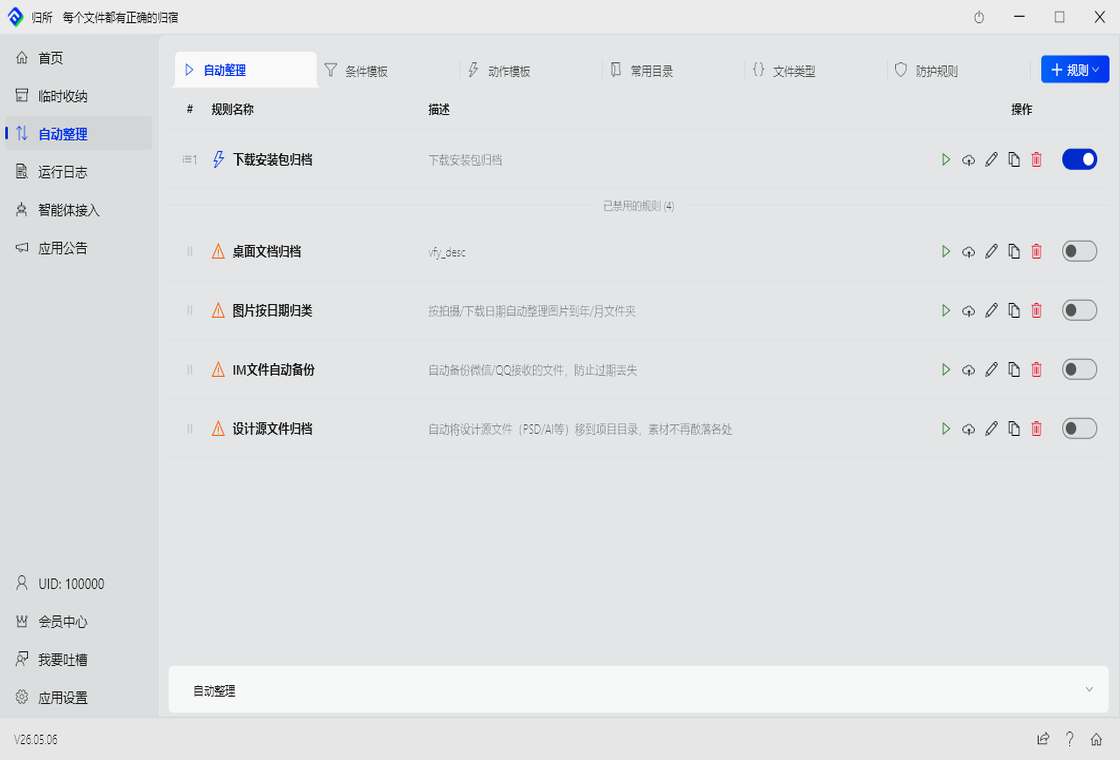
Magazyn komponentów dla Twoich reguł. Zapisuj często używane kombinacje warunków, sekwencje akcji, ścieżki katalogów i grupy typów plików — przeciągaj je do nowych reguł bez budowania od zera.
Cztery podmoduły, każdy z konkretną rolą.
Zapisz kombinację wielu warunków jako szablon, a następnie odwołuj się do niej w dowolnej regule jednym kliknięciem.
Zapisz sekwencję akcji jako szablon. Np. „przenieś do {target}/{YYYY}/{MM}/ + posprzątaj zduplikowane wersje” zapisane jako szablon „Archiwizacja miesięczna” — każda reguła może odwoływać się do tej sekwencji akcji.
{YYYY}, {MM}, {FileName}, {Seq}Zapisuj tutaj często używane ścieżki katalogów — przy tworzeniu reguł wybierasz je z listy zamiast za każdym razem kopiować pełne ścieżki.
Przykłady katalogów
D:\Client Files\D:\Projects\Current\E:\Archive\Walidacja ścieżek
Każdy katalog jest sprawdzany pod kątem istnienia przy zapisie. Po synchronizacji chmurowej na nowym komputerze ścieżki, które już nie istnieją, otrzymują ikonę ostrzeżenia — chroni to przed regułami skonfigurowanymi na nieistniejące katalogi.
Grupuj powiązane rozszerzenia pod wspólną nazwą, a następnie wybieraj grupę w regułach zamiast zaznaczania rozszerzeń pojedynczo.
Grupy wbudowane
| Grupa | Rozszerzenia |
|---|---|
| Obrazy | .jpg, .png, .gif, .bmp, .webp, .svg, .ico, .heic |
| Wideo | .mp4, .avi, .mkv, .mov, .wmv, .flv, .webm |
| Audio | .mp3, .wav, .flac, .aac, .ogg, .wma |
| Dokumenty | .doc, .docx, .pdf, .txt, .rtf, .odt |
| Arkusze | .xls, .xlsx, .csv, .ods |
| Źródła projektowe | .psd, .ai, .sketch, .fig, .xd |
Grupy własne
Twórz „Rysunki CAD”, „Pliki inżynieryjne”, „Załączniki e-mail” i dowolne inne potrzebne grupy. Tworzenie obsługuje wpisywanie ręczne, przeciągnięcie plików w celu automatycznego wyodrębnienia rozszerzeń albo przeciągnięcie folderu w celu rekursywnego skanowania.
Organizacja to jedno — bezpieczeństwo to podstawa. FinalPlace zawiera wielowarstwową ochronę, aby ważne pliki nigdy nie zostały przypadkowo dotknięte.
Ochrona własna
Oznacz dowolny folder jako „strefę zakazaną” — żadna reguła nie może go tknąć. Ustaw D:\Important Documents\ jako chroniony i żadna reguła nigdy nie zapisze do niego plików.
Możesz też chronić konkretne typy plików, np. „wszystkie pliki *.psd zwolnione ze wszystkich reguł” — osłania to Twoje źródłowe pliki projektowe.
Bezpieczne przenoszenie
Przy przenoszeniu plików między dyskami (np. z HDD na SSD) FinalPlace stosuje strategię „skopiuj → zweryfikuj → usuń źródło”: kopiuje plik do lokalizacji docelowej, weryfikuje integralność i dopiero po potwierdzeniu usuwa oryginał.
Brak zasilania albo awaria w trakcie transferu? Oryginał wciąż jest na miejscu — nie ma sytuacji „źródła brak, a cel niekompletny”. Ten mechanizm ratuje Cię przy migracjach dysków i masowych transferach plików.
Zarządzanie wersjami
Gdy plik jest przenoszony, a w lokalizacji docelowej istnieje już plik o tej samej nazwie, FinalPlace nie nadpisuje — automatycznie generuje plik wersji z datą.
Report.pdf nadchodzący ponownie staje się Report_2024-07-15.pdf. Wszystkie wersje historyczne są zachowane; stare wersje można odzyskać. Porządek bez utraty historii.
Ochrona plików tymczasowych Office
FinalPlace wykrywa pliki tymczasowe ~$ i .~lock przy dokumentach Word/Excel/PPT będących w edycji. Aktywne dokumenty nie są ani przenoszone, ani usuwane — koniec z pytaniami „gdzie podział się mój plik, nad którym pracowałem?”.
Reguły zapisywane w chmurze — przy zmianie komputera nic nie przepada.
Jak działa synchronizacja
Zaloguj się, a Twoje lokalne reguły automatycznie synchronizują się z chmurą. Na nowym komputerze wystarczy się zalogować, a reguły wrócą dokładnie takie, jakie zostawiłeś — Twój przepływ pracy trwa bez przerwy.
Kwestia bezpieczeństwa
Synchronizuje się wyłącznie konfiguracja reguł — zawartość plików nigdy nie trafia do chmury. Twoje pliki zawsze zostają na Twoim komputerze.
Pierwszy ekran po otwarciu FinalPlace. Odpowiada na dwa pytania: czy działa? i co zrobiło?
Statystyki na dziś
Pliki uporządkowane dzisiaj, wskaźnik sukcesu i średni czas wykonania. Otwórz aplikację i od razu wiedz, co FinalPlace dziś zdziałało.
Aktywne reguły
Ile reguł działa obecnie i które z nich dziś uruchamiały się najczęściej. Natychmiast widać, które reguły realnie pracują.
Szybkie akcje
Nowa reguła, nowy Schowek tymczasowy, podgląd dziennika — częste operacje w zasięgu jednego kliknięcia, bez grzebania w menu.
Ostatnia aktywność
Najnowsze zapisy operacji na plikach wraz z nazwą pliku, źródłem, celem i znacznikiem czasu. Przeglądaj w każdej chwili pod kątem anomalii.