
Отдельные папки
Наблюдение за одной или несколькими папками, например C:\Users\Downloads\, D:\Client Files\. Файлы, попадающие в любую из этих папок, перехватываются и обрабатываются.
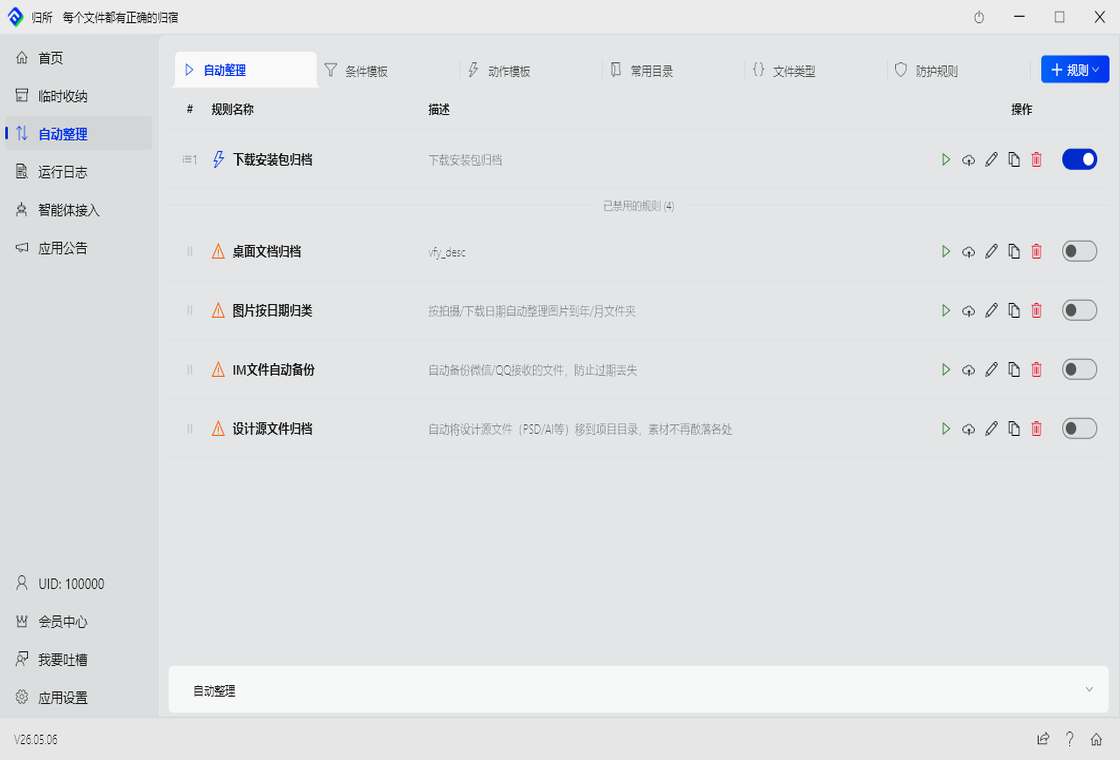
Ядро FinalPlace. Три строительных блока: объекты наблюдения решают, за чем следить, условия — когда срабатывать, действия — что делать.
Настроили один раз — работает всегда.
Область действия правил. Для разных папок можно задать разные правила — каждая управляется независимо.
Отдельные папки
Наблюдение за одной или несколькими папками, например C:\Users\Downloads\, D:\Client Files\. Файлы, попадающие в любую из этих папок, перехватываются и обрабатываются.
Весь жёсткий диск
Действие по всему диску. Полезно для глобальных правил — например, сортировки всех файлов по типу или единой политики архивирования.
Рабочий стол
Рабочий стол — место, куда файлы попадают в первую очередь. Наблюдение за ним ловит новые файлы до того, как они расползутся по системе.
Несколько правил могут работать одновременно. Один и тот же файл может подходить под несколько правил — FinalPlace выполняет их в порядке приоритета.
Условия должны выполниться, прежде чем правило сработает. Для каждого правила выбирается режим запуска:
По событию (по умолчанию): срабатывает в реальном времени при создании или изменении файла. Легковесный режим без задержек — подходит для большинства сценариев.
По расписанию: полные сканирования папки по заданному графику, в двух вариантах:
Совпадение имени файла
Фильтр по имени файла. Введите ключевые слова: «договор», «смета», «счёт», «чертёж». Поддерживается точное совпадение (имя равно) и нечёткое (содержит ключевое слово). Работает независимо от расширения файла.
Фильтр по расширению
Фильтр по расширению файла. Отметьте .pdf, .xlsx, .dwg… одно или несколько. Удобно, чтобы собрать все документы Word в один общий архив.
Размер файла
Фильтр по размеру файла. Видео больше 10 МБ — в видеоархив; скриншоты меньше 100 КБ — в папку скриншотов; файлы больше 1 ГБ — сигнал для очистки.
Время создания
Фильтр по дате создания: файлы, созданные сегодня, за последнюю неделю, до определённой даты. Полезно для периодической очистки и поиска недавно добавленных файлов.
Время изменения
Фильтр по времени последнего изменения. Находите недавно изменённые файлы или чистите старые версии. Например, файлы, изменённые за последние 30 дней, или документы, к которым не обращались 3 месяца.
Атрибуты файла
Фильтр по системным атрибутам: только чтение, скрытые, системные… Комбинируйте с другими условиями, чтобы находить файлы в нужном состоянии. Например, все документы «только чтение» — для пакетной обработки.
Ключевые слова в содержимом
Читает содержимое файла и ищет ключевые слова внутри. Полезно, когда имена однотипны, но содержимое различимо — например, договоры со словами «Заказчик» / «Исполнитель». Даёт некоторую нагрузку на производительность — по возможности сначала используйте совпадение по имени.
Что делать, когда условия выполнены. Настраивайте несколько действий последовательно для цепочек: сначала распаковать → потом переместить → потом убрать пустые папки — всё в одном потоке. Если файл назначения уже существует, выберите: пропустить, перезаписать или переименовать автоматически.
Переместить
Перемещает файлы в целевую папку. Поддерживает автосоздание подпапок по дате, например D:\Archive\{YYYY}\{MM}\, — файлы хранятся в хронологическом порядке. Может сортировать и по типу — в подпапки с именами типов.
Копировать
Оставляет оригинал и копирует резервную копию в целевое место. Оригинал не тронут, копия разложена. Подходит для сценариев «сделать резервную копию в надёжное место, а оригинал потом разложить».
Переименовать
Автопереименование по шаблону. Частые шаблоны: {Date}_{FileName} (дата в начале), {Seq}_{FileName} (номер в начале), {Ext}_{FileName} (тип в начале). Решает конфликты имён и наводит порядок в именовании.
Распаковать
Автоматически распаковывает архивы в целевую папку. Создаёт одноимённую подпапку, если её ещё нет. Оригинальный архив можно сохранить или переместить после распаковки. Отлично для «Загрузок», где копятся zip-файлы.
Сжать
Упаковывает несколько файлов в архив. Хорошо подходит для периодического архивирования — «каждую пятницу сжимать все файлы проекта» — экономит место и упрощает обмен файлами.
Создать папку
Автосоздание папок по условию. Вместе с действием «Переместить» — «создать место назначения и сразу переложить туда файлы». Например, по дате 2024\07\, по имени клиента или по коду проекта.
Удалить
Перемещает файлы в корзину — не безвозвратное удаление. Атрибут «только чтение» снимается перед удалением, чтобы файл точно убрался. Подходит для очистки «Загрузок» от старых установщиков и дубликатов.
Очистить папку
Удаляет пустые папки или файлы старше указанного числа дней. Для планового обслуживания: «ежедневно убирать пустые папки» или «еженедельно удалять временные файлы, к которым не обращались 30 дней».
Изменить атрибуты
Пакетное изменение атрибутов файла: только чтение, скрытый, архивный… Используйте с другими действиями: снять «только чтение» перед перемещением или заблокировать файлы после раскладки, чтобы их не поправили случайно.
Сценарий 1: Чертежи дизайнера
.dwgD:\Projects\Current\Drawings\ + создать подпапки по году/месяцуСценарий 2: Договоры в продажах
D:\Client Files\Pending\ → при совпадении имени создать версию (без перезаписи)Сценарий 3: Счета в финансах
D:\Finance\2024\07\ → при совпадении имени создать версию (без перезаписи)Сценарий 4: Инженерные архивы
.zip, .rar, .7zВременный канал сбора файлов. Это не система долгосрочного хранения, а «промежуточная площадка» для файлов в активной работе.
Как это работает
Включите временное хранилище и укажите, какие папки взять под контроль (наблюдать и перехватывать), — например, «Загрузки» или рабочий стол. FinalPlace создаст на рабочем столе соответствующую папку хранения. Любой файл, попадающий в эти папки, автоматически перемещается в папку хранения на рабочем столе, а исходные места остаются чистыми.
Папки хранения создаются на рабочем столе с именем Temp Storage_{Имя задачи}. Когда проект закончен, разберите содержимое хранилища (в архив или в удаление) и отключите его — исходные папки вернутся к обычной работе.
Когда использовать
Как завершить работу
Когда работа окончена, отключите хранилище. Разберите содержимое папки: нужное — в архив, ненужное — удалите.
Папку хранения можно оставить для похожих проектов в будущем или удалить совсем. В любом случае исходные файлы не затрагиваются.
Не хотите настраивать правила сами? Поручите это ИИ-агенту. Просто опишите нужный результат — ИИ поймёт, сгенерирует правила и выполнит организацию. Полная прозрачность, контроль остаётся у вас.
Шаг 1. Опишите, что нужно
Расскажите ИИ о цели своими словами — разбираться в движке правил не требуется:
«Переложи все PDF-договоры из „Загрузок” в папку клиентов, разложив по именам клиентов»
«Собери все скриншоты с рабочего стола в папку изображений, отсортировав по дате»
«Материалы этого проекта — хаос, помоги навести порядок»
Шаг 2. ИИ показывает план
ИИ вызывает FinalPlace через CLI, запускает пробный прогон по целевым файлам и показывает вам план действий:
Шаг 3. Вы подтверждаете — ИИ выполняет
План показывается вам, и только после вашего одобрения ИИ приступает к делу. Каждый шаг проверяем и обратим.
Изоляция рабочей области
ИИ работает только в разрешённых вами папках. Для остальных ему нужно запросить доступ — и вы одобряете, прежде чем он тронет эти файлы.
Предпросмотр и подтверждение
ИИ обязан показать вам свой план и получить явное одобрение до выполнения. Никаких фоновых операций без вашего ведома.
Аудит и откат
Каждая операция записывается и проверяема. Если что-то пошло не так, откат вернёт файлы в состояние до операции.
Cursor, Windsurf, Claude Desktop — любой ИИ-инструмент для кодинга может подключиться к FinalPlace через CLI. Если вы уже пишете код в Cursor или Windsurf, те же инструменты теперь могут управлять и вашими файлами.
Работает локально. Файлы никогда не покидают ваш компьютер.
Каждая операция с файлами записывается. Полная прозрачность — любое ошибочное перемещение можно отменить.
Что фиксируется
Когда · какой файл · какое правило сработало · какое действие выполнено · успех или ошибка.
Все пять элементов — в записи. Журнал — «чёрный ящик» FinalPlace.
Как использовать
Поддерживается откат
Кроме безвозвратного удаления (файлы в корзине), каждая операция отменяется одним кликом.
Случайно переместили или скопировали? Найдите запись в журнале и нажмите откат — файл вернётся в состояние до операции.
Склад комплектующих для ваших правил. Сохраняйте часто используемые комбинации условий, последовательности действий, пути и группы типов файлов — и вставляйте их в новые правила, не собирая всё с нуля.
Четыре подмодуля, каждый со своей ролью.
Сохраните комбинацию нескольких условий как шаблон и подключайте его в любом правиле одним кликом.
Сохраните последовательность действий как шаблон. Например, «переместить в {target}/{YYYY}/{MM}/ + убрать дубликаты версий» как шаблон «Ежемесячный архив» — любое правило сможет ссылаться на эту последовательность.
{YYYY}, {MM}, {FileName}, {Seq}Сохраняйте здесь часто используемые пути — и выбирайте их при создании правил вместо копипасты полных путей каждый раз.
Примеры папок
D:\Client Files\D:\Projects\Current\E:\Archive\Проверка путей
Каждая папка проверяется на существование при сохранении. После облачной синхронизации на новом ПК пути, которых больше нет, получают значок предупреждения — это защищает от правил с несуществующими папками.
Объедините связанные расширения под одним именем — и выбирайте группу в правилах вместо отметки расширений по одному.
Встроенные группы
| Группа | Расширения |
|---|---|
| Изображения | .jpg, .png, .gif, .bmp, .webp, .svg, .ico, .heic |
| Видео | .mp4, .avi, .mkv, .mov, .wmv, .flv, .webm |
| Аудио | .mp3, .wav, .flac, .aac, .ogg, .wma |
| Документы | .doc, .docx, .pdf, .txt, .rtf, .odt |
| Таблицы | .xls, .xlsx, .csv, .ods |
| Исходники дизайна | .psd, .ai, .sketch, .fig, .xd |
Свои группы
Создавайте «Чертежи CAD», «Инженерные файлы», «Вложения почты» и любые другие нужные группы. Поддерживается ручной ввод, перетаскивание файлов для автоматического извлечения расширений и перетаскивание папки с рекурсивным сканированием.
Порядок — это одно, а безопасность — принципиальная граница. В FinalPlace встроены уровни защиты, чтобы важные файлы никогда не трогались по ошибке.
Своя защита
Пометьте любую папку как «запретную зону» — ни одно правило её не тронет. Установите D:\Important Documents\ как защищённую — и ни одно правило никогда не запишет в неё файлы.
Можно защищать и отдельные типы файлов: «все *.psd свободны от любых правил» — оберегите исходники дизайна.
Safe-Move
При перемещении файлов между дисками (например, с HDD на SSD) FinalPlace использует стратегию «копировать → проверить → удалить источник»: файл копируется в назначение, проверяется целостность, и только после подтверждения удаляется оригинал.
Вырубили питание или система упала посреди переноса? Оригинал всё ещё на месте — сценария «источника нет, а назначение неполное» не бывает. Этот механизм выручит при миграции дисков и массовых переносах файлов.
Управление версиями
Если при перемещении в месте назначения уже есть файл с тем же именем, FinalPlace не перезаписывает его — а автоматически создаёт версию с датой.
Report.pdf, пришедший повторно, станет Report_2024-07-15.pdf. Все исторические версии сохраняются, старые версии восстановимы. Порядок без потери истории.
Защита временных файлов Office
FinalPlace распознаёт временные файлы ~$ и .~lock у редактируемых документов Word/Excel/PPT. Активные документы не перемещаются и не удаляются — больше не будет моментов «куда делся файл, над которым я работал?».
Правила сохраняются в облаке — при смене компьютера ничего не теряется.
Как работает синхронизация
Войдите в аккаунт — и локальные правила автоматически синхронизируются с облаком. На новом компьютере войдите снова, и правила восстановятся ровно в том виде, в каком вы их оставили, — рабочий процесс продолжится без перерыва.
О безопасности
Синхронизируются только конфигурации правил — содержимое файлов никогда не попадает в облако. Ваши файлы всегда остаются на вашем компьютере.
Первый экран при запуске FinalPlace. Отвечает на два вопроса: работает ли? и что уже сделано?
Статистика за сегодня
Сколько файлов разложено сегодня, доля успешных операций и среднее время выполнения. Открыли приложение — и сразу видно, что FinalPlace сделал за день.
Активные правила
Сколько правил работает прямо сейчас и какие срабатывали чаще всего сегодня. Сразу видно, какие правила действительно работают.
Быстрые действия
Новое правило, новое временное хранилище, просмотр журнала — частые операции в один клик, без блуждания по меню.
Последние события
Недавние операции с файлами: имя, источник, назначение и время. Просматривайте в любой момент, чтобы вовремя заметить аномалии.