
条件配置参考
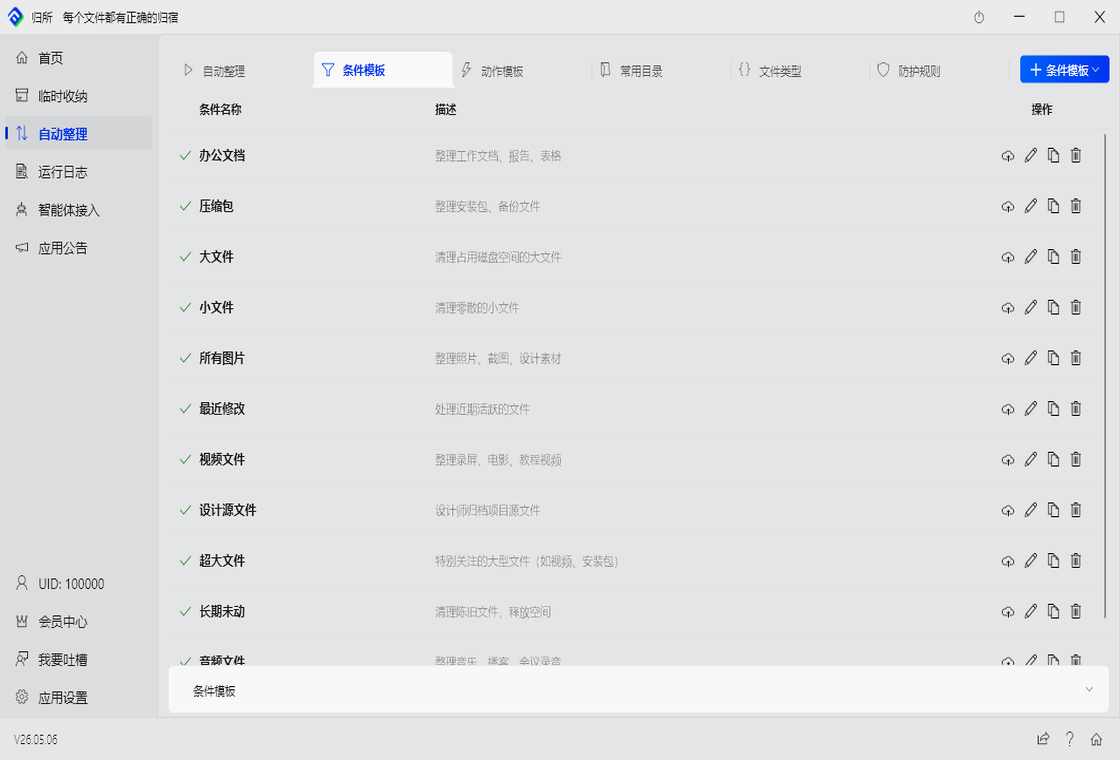
条件就是「筛子」,告诉归所:哪类文件需要处理,哪些不需要。
7 种条件类型
Section titled “7 种条件类型”1. 文件名
Section titled “1. 文件名”按文件的名字筛选,不包含扩展名。
| 填写内容 | 效果 |
|---|---|
报告 | 文件名包含「报告」两个字就匹配 |
~$ | 以 ~$ 开头(Office 临时文件,正在被 Word/Excel 占用) |
IMG_\d{4} | 正则写法:匹配 IMG_0001、IMG_1234 这样的名字 |
操作符怎么选:
| 操作符 | 什么时候用 |
|---|---|
| 包含 | 文件名里有这几个字就行 |
| 不包含 | 文件名里不能有这几个字 |
| 开头是 | 文件名以 xxx 开头 |
| 结尾是 | 文件名以 xxx 结尾 |
| 正则匹配 | 用表达式精确匹配(进阶用法) |
2. 扩展名
Section titled “2. 扩展名”按文件的格式/后缀筛选。
| 填写内容 | 效果 |
|---|---|
pdf | 只处理 PDF 文件 |
jpg,png,gif | 处理图片:JPG、PNG、GIF 都算 |
docx,doc,xlsx,pdf | 处理常见的办公文档 |
小技巧: 用 notContains 操作符配合 tmp,bak,cache,可以排除临时文件。
3. 文件大小
Section titled “3. 文件大小”按文件有多大来筛选。
| 填写内容 | 效果 |
|---|---|
大于 10MB | 超过 10MB 的大文件 |
小于 100KB | 小于 100KB 的小文件 |
等于 0 | 空文件 |
单位写法: B / KB / MB / GB,不区分大小写,可以有空格。
4. 创建时间
Section titled “4. 创建时间”按文件「什么时候创建的」来筛选。
| 填写内容 | 效果 |
|---|---|
7d | 7 天内创建的文件 |
30d | 30 天内创建的文件 |
1h | 1 小时内创建的文件 |
180d | 半年前创建的老文件 |
典型用法: 修改时间 before 180d,意思是「找那些半年没动过的老文件,移到归档目录」。
5. 修改时间
Section titled “5. 修改时间”和创建时间一样,但统计的是「最后一次修改」的时间。
适合用来清理「长期没动过的僵尸文件」。
6. 文件属性
Section titled “6. 文件属性”按 Windows 文件属性筛选。
| 属性 | 含义 |
|---|---|
READONLY | 只读文件 |
HIDDEN | 隐藏文件 |
SYSTEM | 系统文件 |
7. 路径排除(进阶)
Section titled “7. 路径排除(进阶)”排除某些路径的文件,不参与这条规则的匹配。
例如:监控整个 下载 文件夹,但想跳过其中的 临时 子文件夹。
8. 文件内容
Section titled “8. 文件内容”按文件里面有没有某个字来筛选。
| 操作符 | 效果 |
|---|---|
| 包含 | 文件内容里有这几个字 |
| 不包含 | 文件内容里不能有这几个字 |
| 正则匹配 | 用表达式匹配内容(进阶用法) |
工作原理: 归所流式读取文件内容,UTF8 解码后匹配关键字,支持跨行匹配。最多支持 5 个关键字,默认跳过 100MB 以上的文件。
注意: 如果文件无法读取(权限问题或二进制文件),会直接跳过这个条件,不影响其他条件的判定。
组合条件:AND 和 OR 嵌套
Section titled “组合条件:AND 和 OR 嵌套”当一个条件不够用时,可以把多个条件组合起来:
举例:
( 扩展名是 pdf OR 扩展名是 docx ) AND ( 文件名包含「合同」 )意思是:「找所有 PDF 或 Word 文档,而且文件名里要有『合同』两个字」
在归所里,这通过嵌套条件组来实现,用 JSON 描述就是:
{ "isGroup": true, "logic": "OR", "items": [ {"type": "extensionFilter", "op": "contains", "value": "pdf"}, {"type": "extensionFilter", "op": "contains", "value": "docx"} ]}正则表达式速查
Section titled “正则表达式速查”在「文件名」和「文件内容」条件里,选「正则匹配」操作符时可以使用:
| 写法 | 含义 | 举例 |
|---|---|---|
^ | 开头 | ^IMG_ → 匹配所有 IMG_ 开头的文件 |
$ | 结尾 | \.pdf$ → 匹配所有 .pdf 结尾的文件 |
\d{4} | 4个数字 | IMG_\d{4} → 匹配 IMG_0001 |
.* | 任意字符 | 报告.* → 匹配所有含「报告」的文件 |
[abc] | 括号里的任意一个 | [0-9] → 匹配任意一个数字 |
常用条件组合示例
Section titled “常用条件组合示例”| 场景 | 条件设置 |
|---|---|
| 所有图片 | 扩展名:jpg,jpeg,png,gif,bmp,webp |
| 近一周的新文件 | 创建时间:7d |
| 大于 100MB 的视频 | 大小:大于 100MB |
| 排除临时文件 | 扩展名 notContains:tmp,bak,cache,~ |
| Office 临时文件 | 文件名 startsWith:~$ |