
临时收纳指南
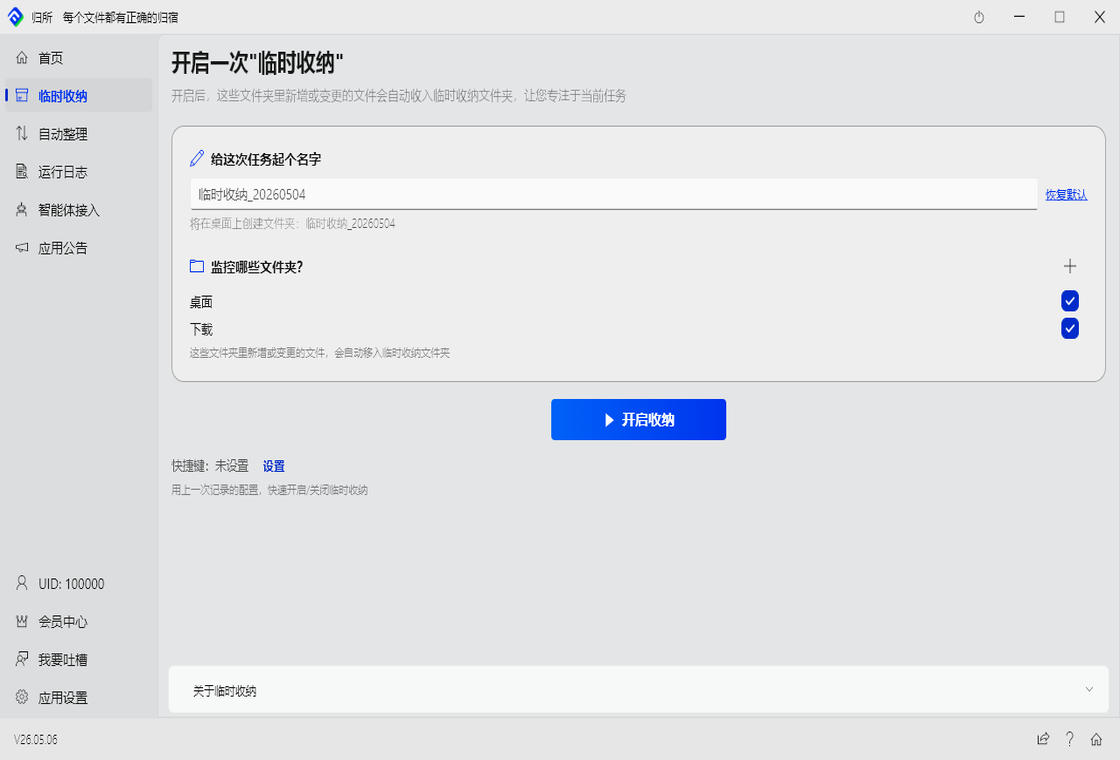
临时收纳适合:项目切换时快速收拢文件、大扫除前集中整理、批量处理前的文件暂存。
什么时候用临时收纳
Section titled “什么时候用临时收纳”临时收纳是一个「手动开关的任务」,和普通规则不同:
| 对比 | 普通规则 | 临时收纳 |
|---|---|---|
| 开关方式 | 一直开着,自动运行 | 手动开启,手动停止 |
| 适合场景 | 日常持续整理 | 一次性整理任务 |
举例:
- 项目 A 做了一半,要切换到项目 B → 开临时收纳,把项目 A 文件先收拢
- 桌面堆积了一个月的文件 → 开临时收纳,集中到一起,稍后批量处理
- 点击「临时收纳」页面
- 给收纳任务起个名字(如「项目A整理」)
- 选择整理范围:桌面 / 下载文件夹 / 自定义目录
- 点击「开始收纳」
归所自动创建一条系统规则,开始把文件移动到收纳位置。
收纳目录默认位置:
<你的文档文件夹>/FinalPlace/<任务名称>/临时收纳/- 新放进来的文件会被自动收纳
- 每个文件进来后会等 3 秒(等下载/写入完成)
- 同时只能有 1 个收纳任务在跑
- 开新任务前,旧任务会自动停止
点「停止收纳」时,可以选择怎么处理文件:
| 选项 | 效果 |
|---|---|
| 不清理(默认) | 文件留在收纳位置,之后手动处理 |
| 清理 | 把收纳目录里的文件全部移入回收站 |
归所崩溃了怎么办
Section titled “归所崩溃了怎么办”如果收纳任务开着的时候归所意外退出,重启后会自动检查:
- 收纳目标目录还在 → 恢复任务状态
- 收纳目标目录已经没了 → 自动清理无效的规则
典型使用场景
Section titled “典型使用场景”场景一:项目切换
Section titled “场景一:项目切换”项目A做了一半要切B → 开「项目A收纳」→ 收拢到
FinalPlace/项目A/→ 切去做项目B → 做完回来慢慢整理项目A
场景二:集中处理多来源文件
Section titled “场景二:集中处理多来源文件”同时从桌面、下载文件夹等多个来源把文件收拢到一起,等文件完全下载完成后,在一处统一分类处理。
场景三:批量接收文件
Section titled “场景三:批量接收文件”同事通过局域网或聊天工具发来的一堆文件,开一个收纳任务,把文件集中收到一起,不用逐个整理,先攒起来再说。