
运行日志指南
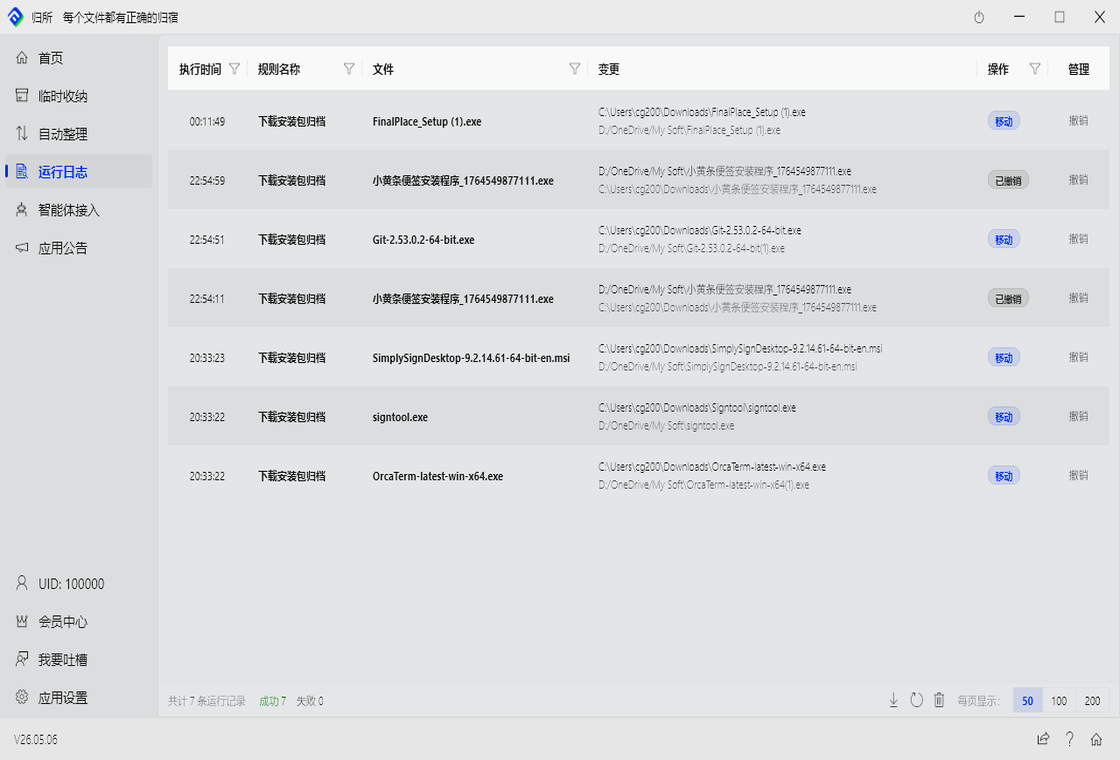
运行日志是归所的「黑匣子」——每次整理操作都会记录下来,包括成功和失败的。你可以随时打开查看:什么时候、哪个文件、从哪到哪、结果如何。
日志页面长什么样
Section titled “日志页面长什么样”进入归所 → 「运行日志」页面,看到一张表格:
| 列 | 记录了什么 |
|---|---|
| 时间 | 什么时候执行的 |
| 文件 | 被处理的文件名 |
| 操作类型 | 移动、复制、删除、重命名…… |
| 操作结果 | 成功 ✓ 还是失败 ✗ |
| 原始位置 | 文件原来在哪 |
| 目标位置 | 文件被移到了哪(仅移动/复制动作显示) |
筛选:找到你关心的记录
Section titled “筛选:找到你关心的记录”如果日志很多,可以用筛选功能快速找到目标:
| 筛选方式 | 怎么用 |
|---|---|
| 按规则名称 | 输入规则名字,只看某条规则的操作 |
| 按操作类型 | 只看「移动」或「删除」等特定操作 |
| 按结果 | 只看成「成功的」或「失败的」 |
| 按日期范围 | 看某一天或某个时间段内的记录 |
可以把日志导出为文件,方便存档或汇报:
- 点击右上角「导出」
- 归所生成一份 CSV 文件,你保存到本地
导出的内容包含所有列,可以用 Excel 或 WPS 打开。
日志会越积越多,可以定期清理:
- 点击右上角「清空日志」
- 确认后所有记录被删除
日志保留多久
Section titled “日志保留多久”日志默认永久保存,不会自动过期,除非你手动清空。
如果日志很多,归所会自动分页,加载更多时只会多显示一页,不会一次性加载全部。
出问题了怎么办
Section titled “出问题了怎么办”看到一条「失败」的记录,按以下步骤排查:
- 看错误原因 — 失败记录会显示简要原因
- 看文件状态 — 文件可能在其他程序里被锁住了
- 手动处理 — 根据原因自己决定怎么办
常见失败原因:
| 原因 | 说明 |
|---|---|
| 文件被占用 | 另一个程序正在打开这个文件,稍后重试 |
| 目标路径不存在 | 规则里设的目标目录被删掉了 |
| 权限不足 | 没有往目标文件夹写入的权限 |
| 磁盘满了 | 目标磁盘空间不足 |
| 文件已存在 | 目标位置有同名文件,且策略是「跳过」 |
防误触记录也能看到
Section titled “防误触记录也能看到”归所内部有一个保护机制:同一个文件短时间内不会重复处理。如果你发现某个文件”一动不动”,可以来这里看看是不是被这个保护拦截了。
- 排查「为什么文件没动」时,可以看看这里有没有记录
- 记录格式和普通日志类似