
怎么让桌面文件自动归位?桌面从此保持整洁
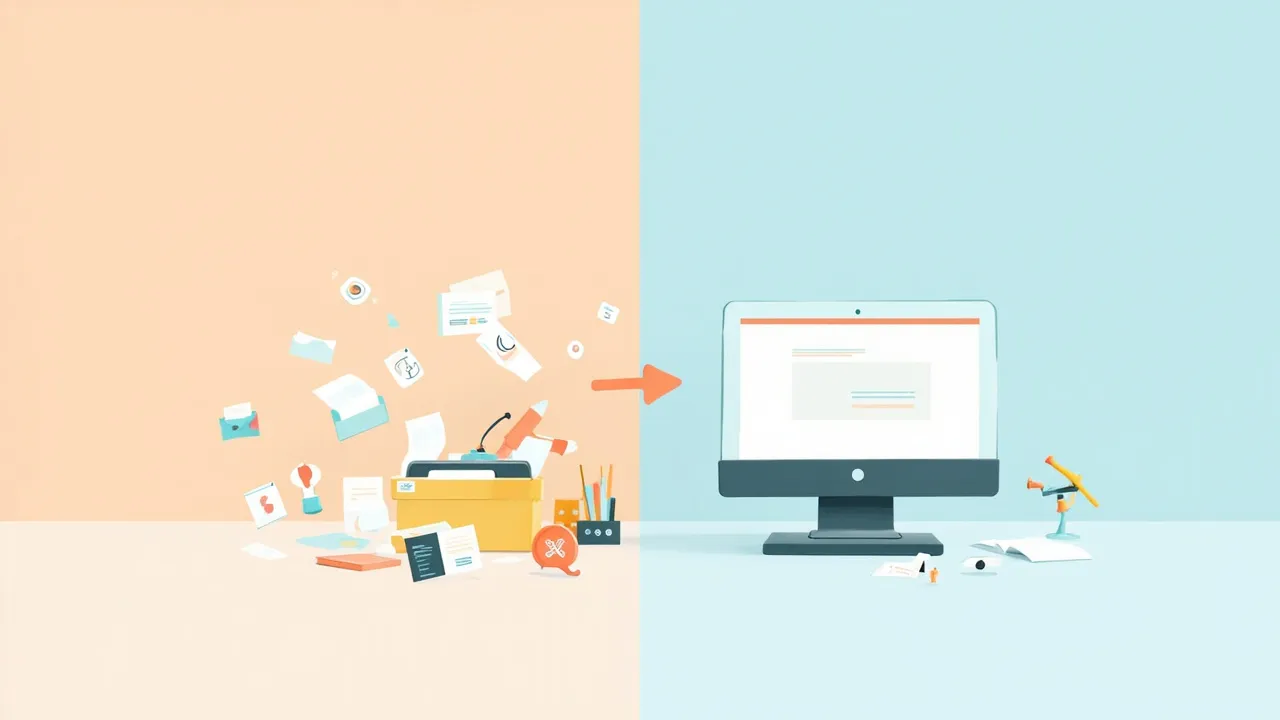
桌面堆了50个文件,每次整理坚持不过三天又乱了
Section titled “桌面堆了50个文件,每次整理坚持不过三天又乱了”你的桌面是不是长这样:左上角一堆截图,右边几个Word文档,中间散落着从微信保存的图片,底部还有几个不知道什么时候下载的安装包。你想找某个文件,眼睛在桌面上扫来扫去,好不容易才在角落里发现它。
你下定决心整理桌面,把文件分类拖到不同的文件夹里。整理完那一刻看着干净的桌面,心情确实舒畅。但好景不长,第二天截了个图自动存到桌面,下午下载了个文档又出现在桌面上,同事发了份资料你随手保存到桌面。三天不到,桌面又恢复成一团糟。手动整理就像在跑步机上跑步,永远到不了终点。你需要的是一套自动化机制,让文件出现的那一刻就自动归位,从源头杜绝桌面杂乱。
归所监控桌面文件夹,文件出现就自动移走
Section titled “归所监控桌面文件夹,文件出现就自动移走”桌面整洁这件事,靠意志力是坚持不下来的。 归所的规则引擎会持续监控你的桌面文件夹。无论是截图工具自动保存的图片、浏览器下载到桌面的文件,还是你从微信拖出来的文档,只要出现在桌面上,规则引擎立刻开始匹配并执行操作。
按文件类型分别处理,截图进截图文件夹、文档进文档文件夹。 你可以为不同类型设置不同规则:.png截图自动移到截图文件夹,.docx文档自动移到文档文件夹,.zip压缩包自动移到压缩包文件夹。每种文件各走各的路,桌面从此只留你主动放在那里的图标和快捷方式。
后台静默运行,不弹窗不干扰你的工作。 归所在后台安静地工作,文件移动的过程你完全无感。不会弹出提示框打断你正在做的事情,也不会在系统托盘闪烁让你分心。它就像一个隐形的桌面管家,默默帮你维持整洁。
三步让桌面文件自动归位
Section titled “三步让桌面文件自动归位”第一步:下载安装归所。 安装过程很简单,和装其他 Windows 软件一样。装完打开归所,先别急着建规则——先看看你的桌面上现在都堆了哪些类型的文件。
第二步:创建你的第一条桌面规则。 在归所中新建规则,监控路径设置为桌面文件夹(通常是C:\Users\你的用户名\Desktop)。条件选择”文件扩展名等于.png”,动作选择”移动到D:\截图”。保存后,以后所有截图都会自动进入截图文件夹,不再堆积在桌面上。
第三步:为不同文件类型分别创建规则。 按同样方法为文档、图片、压缩包等常见类型各创建一条规则。比如.docx移动到文档文件夹、.jpg移动到图片文件夹、.zip移动到压缩包文件夹。规则全部创建完成后,桌面上出现的任何文件都会被自动归位。
先试用再决定,所有功能都可以免费体验。
相关阅读: