
RAW 文件怎么自动分类整理?导入 Lightroom 前先归好位
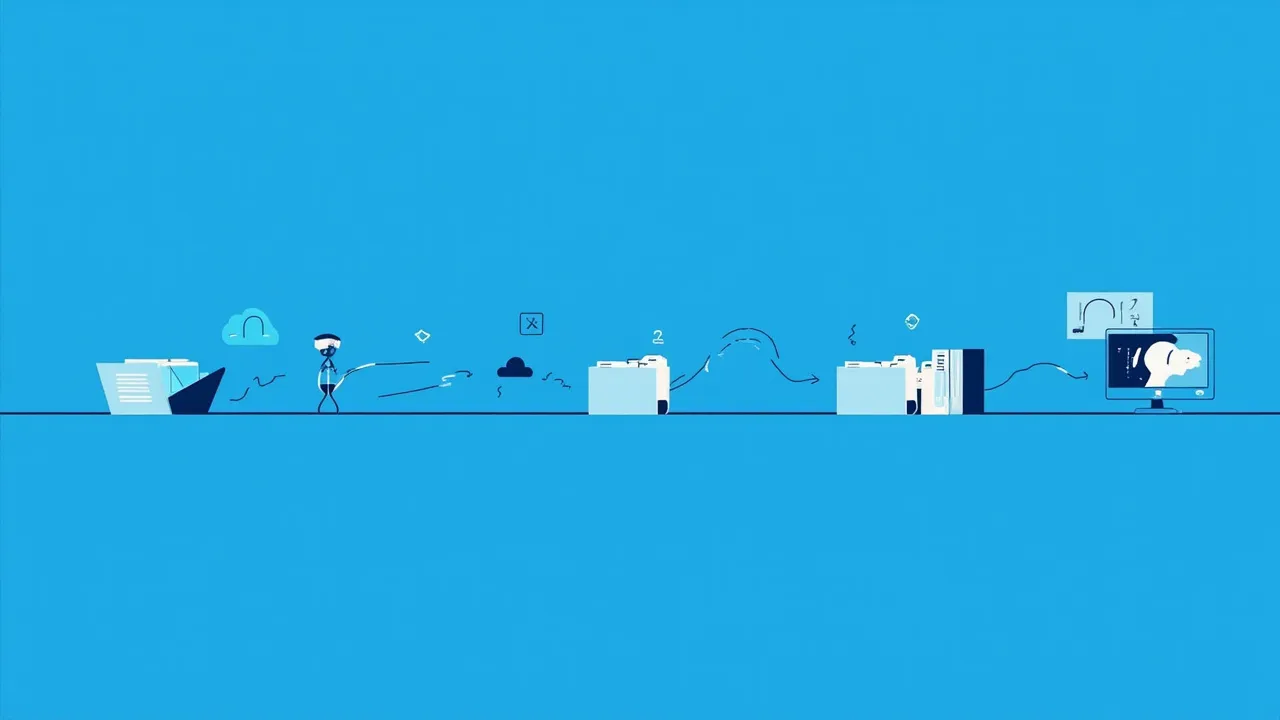
RAW 和 JPEG 混在一起,导入 Lightroom 前还要手动分拣
Section titled “RAW 和 JPEG 混在一起,导入 Lightroom 前还要手动分拣”作为摄影师,你每次拍完照都会同时得到 RAW 文件和 JPEG 文件。RAW 文件体积大、细节全,用于后期精修;JPEG 文件方便预览和快速分享。但两种格式混在同一个文件夹里,乱成一团。导入 Lightroom 之前,你还得先花时间手动把 RAW 和 JPEG 分拣到不同的子文件夹里。
更麻烦的是,不同相机品牌使用不同的 RAW 格式:佳能是 .CR2 或 .CR3,尼康是 .NEF,索尼是 .ARW,富士是 .RAF。如果你的工作流里涉及多台相机,文件格式更复杂,手动分拣的工作量成倍增加。一次婚礼拍下来几千张照片,光是分拣格式就要一两个小时,浪费了大量本可以用来修图的时间。
而且分拣过程中还容易出错:不小心把 JPEG 删了,或者把 RAW 移到了错误的文件夹,后面在 Lightroom 里就找不到对应的文件。其实这些分拣工作完全可以用规则自动化——不同的扩展名本身就是最明确的分类标准,只要让工具按扩展名自动分发,RAW 和 JPEG 就不会再混在一起了。
按格式自动分发,RAW 和 JPEG 各回各家
Section titled “按格式自动分发,RAW 和 JPEG 各回各家”RAW 文件和 JPEG 混在一起的日子可以结束了。 归所的规则引擎可以监控你的照片导入文件夹,自动识别文件扩展名。.CR2、.NEF、.ARW 等 RAW 文件自动移到「RAW」文件夹,.JPG、.JPEG 自动移到「JPEG」文件夹。从此导入电脑的那一刻,格式分类就完成了,不需要你再手动操作。
按拍摄日期自动建子文件夹,每个格式内再按时间归档。 分好大类还不够,归所还可以在 RAW 文件夹和 JPEG 文件夹下,根据文件的创建日期自动创建「年份\月份」子文件夹。这样你打开 Lightroom 导入时,文件已经按格式和日期整整齐齐排好了。
支持所有主流相机 RAW 格式,多相机也能统一管理。 不管你用的是佳能、尼康、索尼还是富士,归所都能识别对应的 RAW 扩展名。你可以为每种格式创建独立规则,也可以一条规则覆盖多种格式。多台相机混用也不再是问题,归所统一按扩展名分类,清清楚楚。
三步设置 RAW 文件自动分类
Section titled “三步设置 RAW 文件自动分类”第一步:下载安装归所。 安装归所后,确认你的照片导入文件夹路径。不管你用的是读卡器导出还是 WiFi 传输,只要照片最终落在电脑的某个文件夹里,归所就能监控。
第二步:为 RAW 格式创建规则。 新建一条规则:监控路径设为照片导入文件夹(如「图片\相机导入」),条件选择”扩展名为 .CR2/.CR3/.NEF/.ARW/.RAF”,动作设为”移动到文件夹”,目标路径设为你的 RAW 文件夹(如「图片\摄影项目\RAW」)。这样所有 RAW 文件一导入电脑就自动进入 RAW 文件夹。
第三步:为 JPEG 格式创建规则。 再新建一条规则:同样的监控路径,条件设为”扩展名为 .JPG/.JPEG”,动作设为”移动到 JPEG 文件夹”。两条规则配合使用,以后每次从相机导入照片,RAW 和 JPEG 就自动分拣好了,直接打开 Lightroom 导入即可开始修图。
先试用再决定,所有功能都可以免费体验。
下载归所 FinalPlace | 怎么把照片按日期自动归档?拍完不用手动整理 | 设计素材怎么自动归档到项目?下载完就到该去的地方
相关阅读: