
用规则引擎自动整理电脑文件
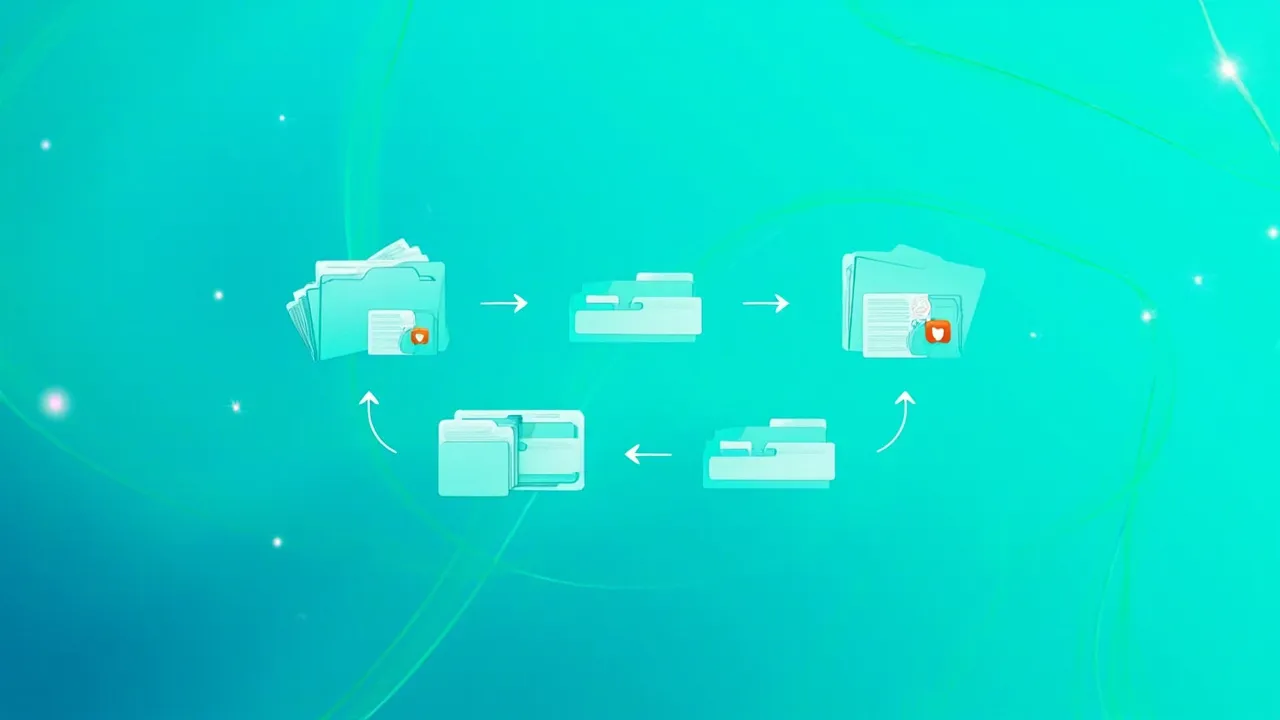
每次整理,都要重来
Section titled “每次整理,都要重来”电脑用久了,文件越来越多。下载目录堆满了截图,桌面散落着项目文档,微信发来的合同散落在各个角落。每次想整理,翻开文件夹,发现比上次更乱。
于是花半小时拖拽、分类、归档。一周后,又是老样子。
这不是记忆力的问题,是系统的问题。靠人维护秩序,永远赶不上文件增加的速度。
规则引擎:设置一次,永久生效
Section titled “规则引擎:设置一次,永久生效”解决这个问题的方法很简单:让系统替你记规则。
归所的规则引擎,核心理念只有一句话:满足条件A,就执行动作B。
你告诉系统:「下载目录里所有 PDF 文件,自动移到 D:\归档\PDF{YYYY}{MM} 文件夹里。」
设好之后,系统自动执行。文件来了,它知道该去哪。你不用记,不用管。
这就是规则引擎。
事件触发:文件来了,自动响应
Section titled “事件触发:文件来了,自动响应”第一种触发模式,叫事件触发。
文件刚进下载目录 → 系统检测到 → 符合条件 → 自动移动到目标位置
整个过程几秒完成,你甚至还没反应过来,文件已经归位了。
这种模式适合:下载目录、微信文件、邮件附件——这些文件进入电脑的那一刻,就该直接分流到对应目录,而不是等你在桌面上看到它再处理。
事件触发是默认模式,也是最常用的模式。设置简单,效果即时。
定时触发:让历史文件也定期整理
Section titled “定时触发:让历史文件也定期整理”第二种触发模式,叫定时触发。
你可能会想:那些已经在电脑里乱放了好久的文件,新规则设好之后,它们不会自动整理啊。
对。所以定时触发解决的就是这个问题——定期对整个监控目录做全量扫描,把历史堆积的文件也清理掉。
定时触发有两种方式:
循环定时:每隔 N 分钟对监控目录做一次全量扫描。比如设置每 30 分钟扫描一次下载目录,把所有未归类的 PDF 都移到目标位置。适合文件持续进入、想持续保持整洁的场景。
日程定时:按每日/每周/每月的时间表执行全量扫描。比如每天早上 9 点整理一次桌面、每周五下午整理一次项目文件夹。适合定期归档场景,比如每周五统一把本周的项目文档归档到对应项目目录。
定时触发和事件触发可以二选一,根据你的场景选择合适的方式。
条件+动作:规则的两个要素
Section titled “条件+动作:规则的两个要素”光知道「什么时候触发」还不够,规则还需要回答两个问题:哪些文件要处理,以及处理成什么样。
条件回答「哪些文件」:按扩展名筛选(只处理 PDF)、按文件名筛选(只处理包含”合同”的文件)、按文件大小筛选(只处理大于 1MB 的文件)、按时间筛选(只处理过去 7 天内创建的文件)——这些条件可以叠加,只有全部满足才触发。
动作回答「处理成什么样」:移动到指定目录、复制到备份位置、重命名(加日期前缀)、解压压缩包、移入回收站——一个规则可以包含多个动作,按顺序依次执行。
三个要素组合起来,就是一条完整的规则:
监控目标(下载目录)+ 条件(PDF 文件)+ 动作(移动到 D:\归档\PDF{YYYY}{MM})
这就是归所规则引擎的工作方式。
规则设好之后,你会忘记它的存在
Section titled “规则设好之后,你会忘记它的存在”很多人用了一段时间之后的感受是:「好像没感觉在用它,但桌面确实不乱了。」
这正是规则引擎的目标——你不需要记得整理这件事,系统在跑,文件在回家。
事件触发负责拦截新文件,定时触发负责清理历史堆积。你只需要做一件事:最初花 5 分钟设好规则。
归所是运行在 Windows 上的本地文件整理工具,所有文件操作都在本地完成,不上传到任何云端。隐私安全,安静运行。
想了解归所的全部功能?查看功能介绍
想快速上手?查看快速开始指南