
怎么自动整理电脑文件夹?归所让文件自己「回家」
打开电脑桌面的那一刻,你的心情是什么样的?
如果你看到的是满屏的图标——下载的安装包、昨天同事发的合同、上周截的图、不知道什么时候存的图片——那你一定懂这种「桌面焦虑」。
每次想找一个文件,都要在密密麻麻的图标里扫三遍。找到了,松了一口气;找不到,开始翻「下载」文件夹、「文档」文件夹,甚至桌面上的「新建文件夹 (3)」。
手动整理过很多次,每次都下决心「这次一定要保持整洁」。但一周之后,一切照旧。
为什么手动整理永远没有尽头?
Section titled “为什么手动整理永远没有尽头?”问题不在于你不够勤快,而在于整理这件事本身是反人性的。
文件是「顺手」产生的:下载是顺手、截图是顺手、保存是顺手。每个文件产生的时刻,你的注意力都在手头的工作上。让一个正在专注工作的人停下来、思考「这个文件应该放哪里」——这不现实。
结果就是:整理永远是在「事后补救」。而「事后」这件事,永远不会自己发生。
三种方案对比:哪种才是真正的自动整理?
Section titled “三种方案对比:哪种才是真正的自动整理?”| 手动整理 | 搜索工具(Everything/Listary) | 归所 FinalPlace | |
|---|---|---|---|
| 自动归类 | ❌ 全靠手动拖拽 | ❌ 只搜不整理 | ✅ 按规则自动分类 |
| 按类型/日期/关键词命名 | ❌ 需逐个右键重命名 | ❌ 不支持 | ✅ 支持灵活命名规则 |
| 运行后自动处理 | ❌ 每次手动操作 | ❌ 每次手动搜索 | ✅ 一次设置,持续运行 |
| 学习成本 | 低,但耗时 | 低 | 低,模板即用 |
| 文件不会丢失 | ✅ | ✅ | ✅ Safe-Move 协议保护 |
搜索工具确实能帮你找到文件——但前提是你记得文件名。而自动整理的目标更彻底:让文件一开始就在它该在的地方,根本不需要搜索。
三步实现电脑文件夹自动整理
Section titled “三步实现电脑文件夹自动整理”第一步:下载安装归所
Section titled “第一步:下载安装归所”访问 归所官网 下载安装。安装过程不到一分钟,不需要注册账号,所有规则和文件数据完全保存在本地。
第二步:创建一条自动整理规则
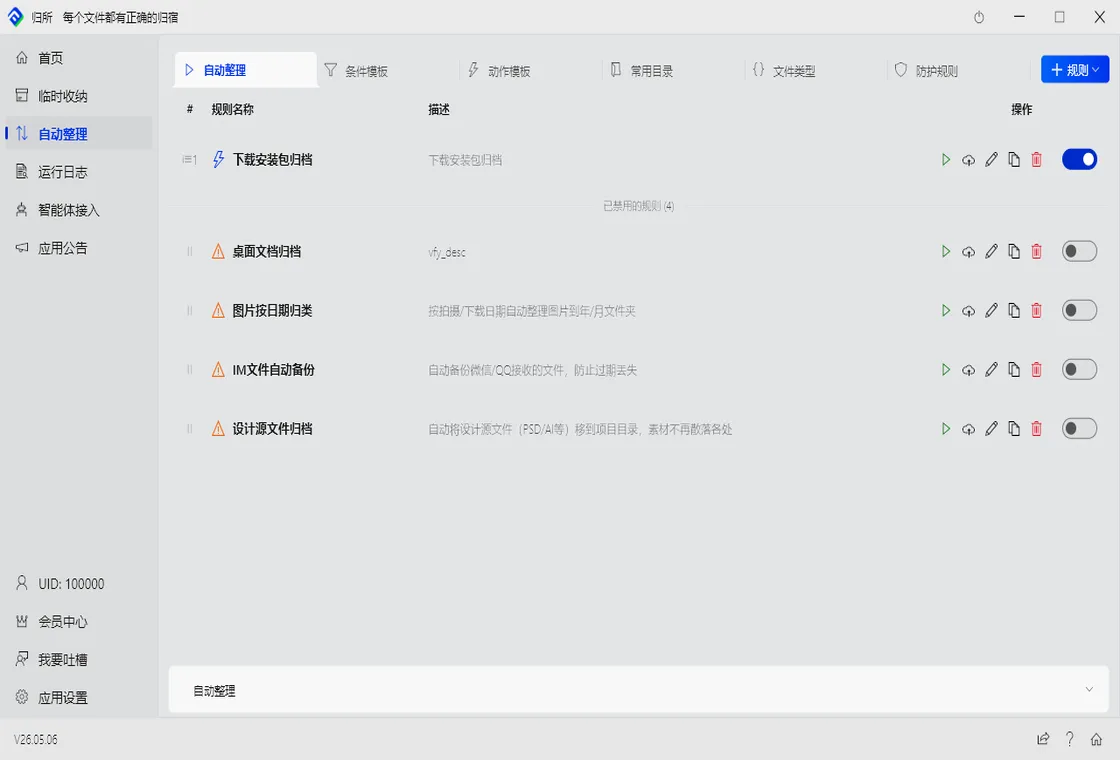
Section titled “第二步:创建一条自动整理规则”打开归所,点击「新建规则」。假设你想把桌面上的图片文件自动归到「Pictures」文件夹:
- 条件:文件扩展名 =
.jpg,.png,.gif - 来源:桌面文件夹
- 动作:移动到
D:\Pictures\
你还可以更精细:按日期自动创建子文件夹(2026-05),按关键词重命名(截图_ + 原文件名)。
第三步:点击运行
Section titled “第三步:点击运行”规则创建好后,点击运行。归所会扫描桌面,把所有符合条件的图片文件一次性移动到目标位置。
之后,你可以设置定时运行——每小时、每天,或者文件产生时立即触发。从此,新文件落地的那一刻,就已经在它该在的地方了。
真实的改变:用了一个月后的桌面
Section titled “真实的改变:用了一个月后的桌面”一个月前,我的桌面堆了上百个文件:PDF、截图、安装包、临时文档……每次开会投屏,都要先花30秒把桌面藏起来,免得被同事笑。
现在,桌面只留了几个常用快捷方式。文件该去哪去哪——图片在 Pictures,文档在 Documents,安装包在 Software。这不是因为我变勤快了,而是因为我再也不需要亲手整理了。
哪些人最需要自动整理?
Section titled “哪些人最需要自动整理?”办公族:合同、发票、截图每天源源不断。手动整理太慢,不整理又找不到。设置一条「.pdf + .docx → 文档/工作」的规则,从此告别文件焦虑。
设计师:PSD、AI、素材图片散落在各个文件夹,项目一多就彻底混乱。按项目名自动归类的规则,让每个项目的文件各居其位。
程序员:下载文件夹里全是安装包、压缩包、代码片段。设置「.exe .msi .zip → 软件库」规则,下载完自动归档,不用再翻下载文件夹。
想了解更多?查看归所的功能介绍
有更多问题?查看帮助中心 或联系 service@yynote.cn