
文件自动整理:规则引擎的正确打开方式
This content is not available in your language yet.
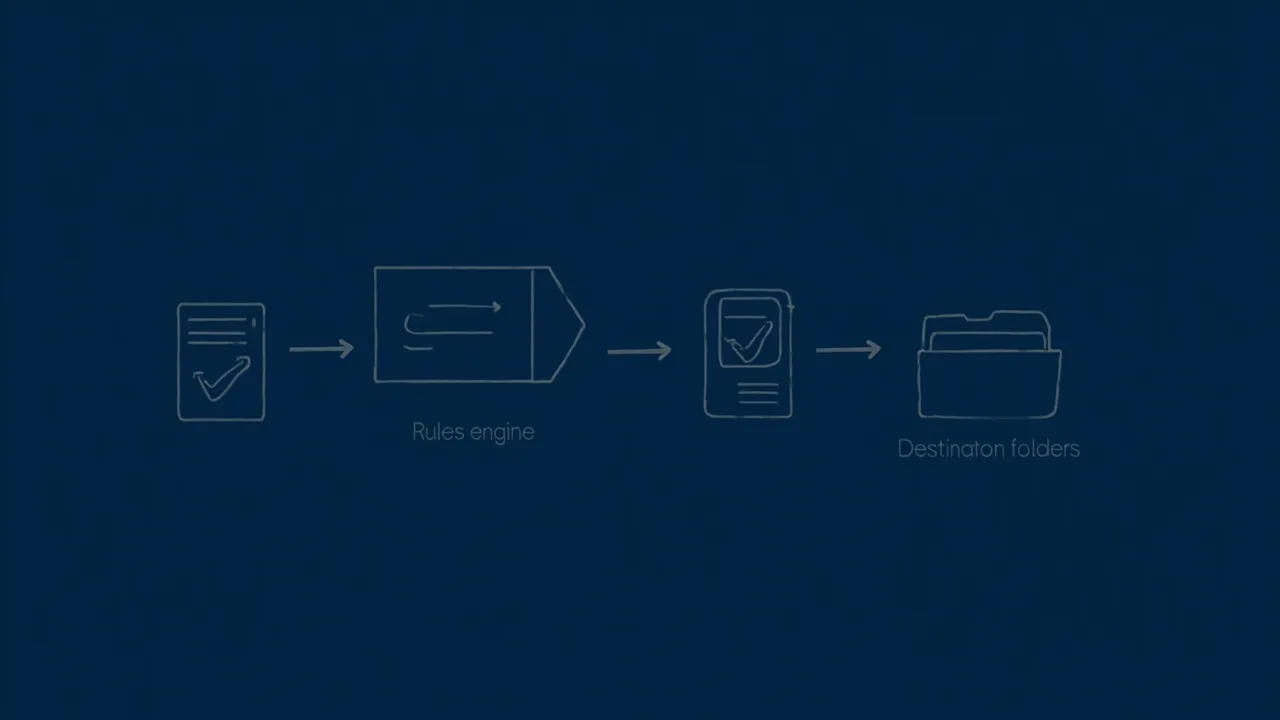
「规则引擎」这个词听起来很技术,让人感觉是程序员才用的东西。
但如果你用过 Excel 的 SUMIF,或者用过邮件的过滤器,就已经接触过规则引擎的逻辑了——「满足条件A,就执行动作B」。
就这么简单。
规则引擎是什么?
Section titled “规则引擎是什么?”大白话版:你定规则,系统执行。
你告诉电脑:「只要是从微信收到的 .xlsx 文件,就自动存到 D:\财务\2026 这个文件夹里。」
设好之后,每次收到微信的 Excel,系统自动搬过去。你不用管。
这就是规则引擎。
为什么规则引擎能解决「文件乱」?
Section titled “为什么规则引擎能解决「文件乱」?”传统文件管理模式下,每个文件的去向都需要人判断。
你收到一个文件 → 问自己这是什么类型 → 想起应该放哪个目录 → 打开目录 → 移动文件 → 回来继续工作
每一步都是消耗,而且每一步都可能出错(放错目录、起错名字、忘记移动)。
规则引擎把这个流程反过来:你提前定义好规则,之后每个文件来了,系统自动判断、自动移动。
你的角色从「文件搬运工」变成「规则设计师」。这是本质的区别。
规则怎么写才有效?
Section titled “规则怎么写才有效?”有效的规则有三个要素:来源 + 特征 + 目的地
| 来源 | 特征 | 目的地 |
|---|---|---|
| 微信收到的 | .xlsx | D:\财务{year} |
| 浏览器下载的 | D:\归档\下载\PDF{year}{month} | |
| 邮件收到的 | 包含「合同」 | D:\合同{发送方}{year} |
| 项目文件夹 | 新建文件 | D:\项目{所属项目}{year} |
规则越具体,执行越准确。
刚入门时建议从两个规则开始:
- 最高频来源:微信/邮件/浏览器——为它们各设一条规则
- 最高频文件类型:PDF、Word、Excel——各设一条规则
等你熟悉了,再逐步细化。不要一开始就追求完美规则,先让系统跑起来。
规则引擎用在哪里?
Section titled “规则引擎用在哪里?”举几个真实场景:
场景一:设计师的素材管理 浏览器下载的 .psd/.ai 文件 → 设计师素材库按项目分类 截图/ScreenFlow 录屏 → 素材库 Screenshots 目录
场景二:财务的文件归档 银行邮件附件 → 财务归档目录按年月分类 发票 PDF → 发票存档目录按种类分类
场景三:项目经理的项目文档 甲方发送的文件 → 对应项目文件夹 会议纪要 → 对应项目子文件夹
所有场景的核心逻辑都一样:来源可识别 → 规则可复用 → 文件自动分流。
一个真实的改变
Section titled “一个真实的改变”用了规则引擎之后,很多人的反馈是:「原来文件管理可以这么简单。」
不需要每天整理,不需要记得文件在哪。规则设好,系统跑,数据文件自己回「家」。
你只需要做一件事:定义规则,然后忘记它。
相关阅读: